
コンピュータ側の設定(Windows)
1.まず、クラッシュクライアントを事前に設定し、Windowsでクラッシュと接続する(推奨)チュートリアルに従って正しく接続されることを確認する必要があります。
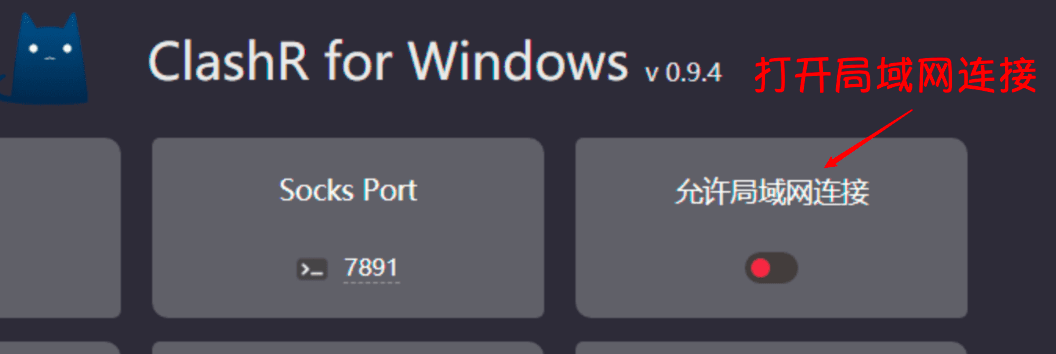
次に、メインの衝突インターフェイスで LAN接続の許可 と システムプロキシ スイッチをオンにします。
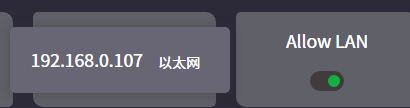
次に LAN接続を許可する にマウスオーバーしてローカルネットワークのIPを確認し、メモしてください。
コンピュータ側の設定(macosシステム)
1.まず、クラッシュクライアントを事前に設定し、macos環境でのクラッシュ経由の接続に関するチュートリアル(推奨)に従って正しく接続できることを確認する必要があります。
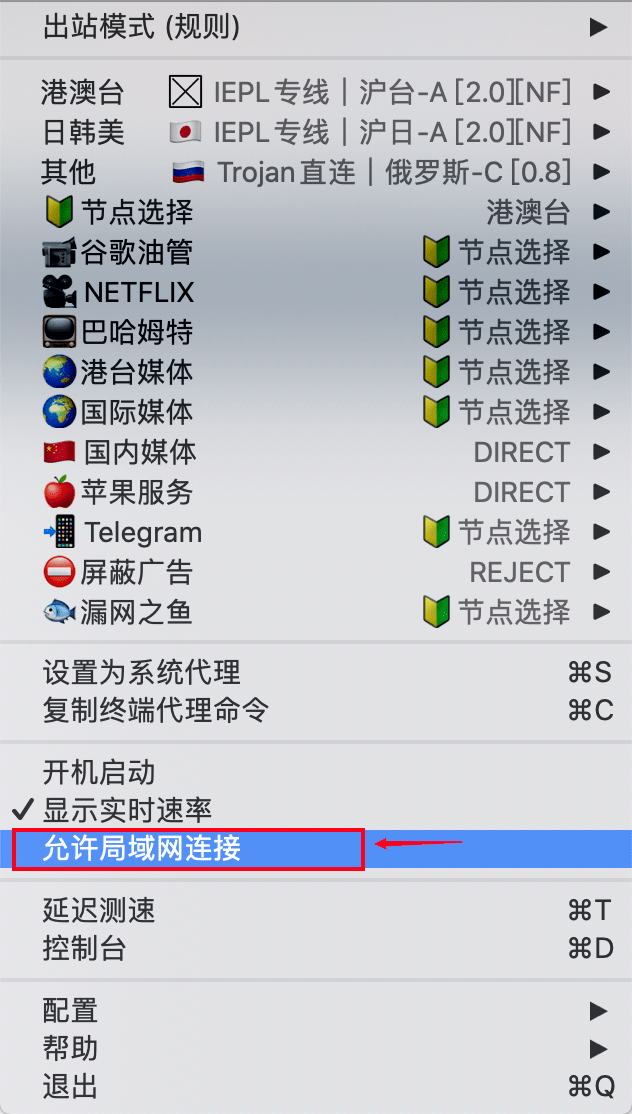
次に、メインの衝突インターフェイスで LAN接続を許可する スイッチをオンにします。
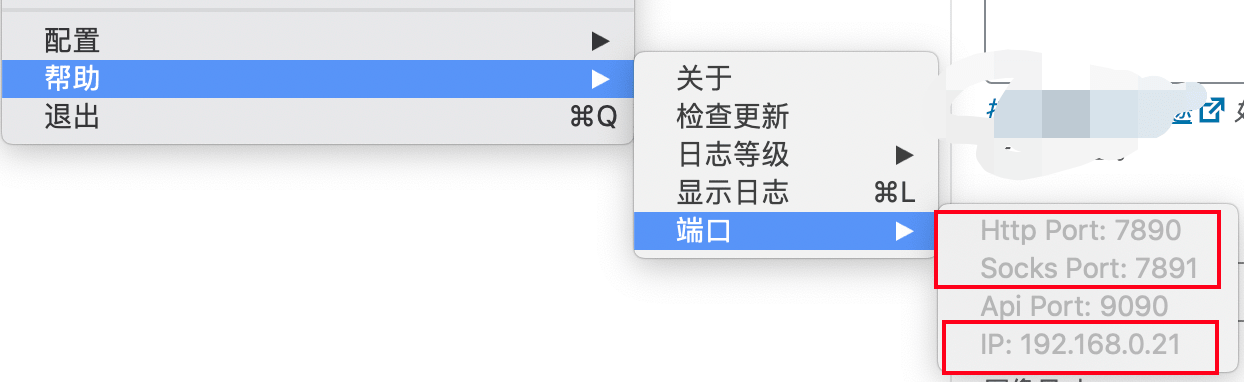
次に「Help-Port」セクションにマウスオーバーして、 ローカルLANのIPと ポートを チェックし、メモしておく。
スイッチ・ホストの構成
1.Switchを開き、設定からインターネットを見つけ、現在の無線LAN接続の設定を変更し、プロキシサーバーを有効に設定し、サーバーのIPに先ほど覚えたローカルLANのIPを記入し、ポートは一般的にデフォルトで次のように設定されています。 7890 ポートは通常デフォルトで7890です。
DNSの設定は変更してもしなくても構いませんが、ここではAli’s DNSをお勧めします: 223.5.5.5 またはテンセント:119.29.29.29.
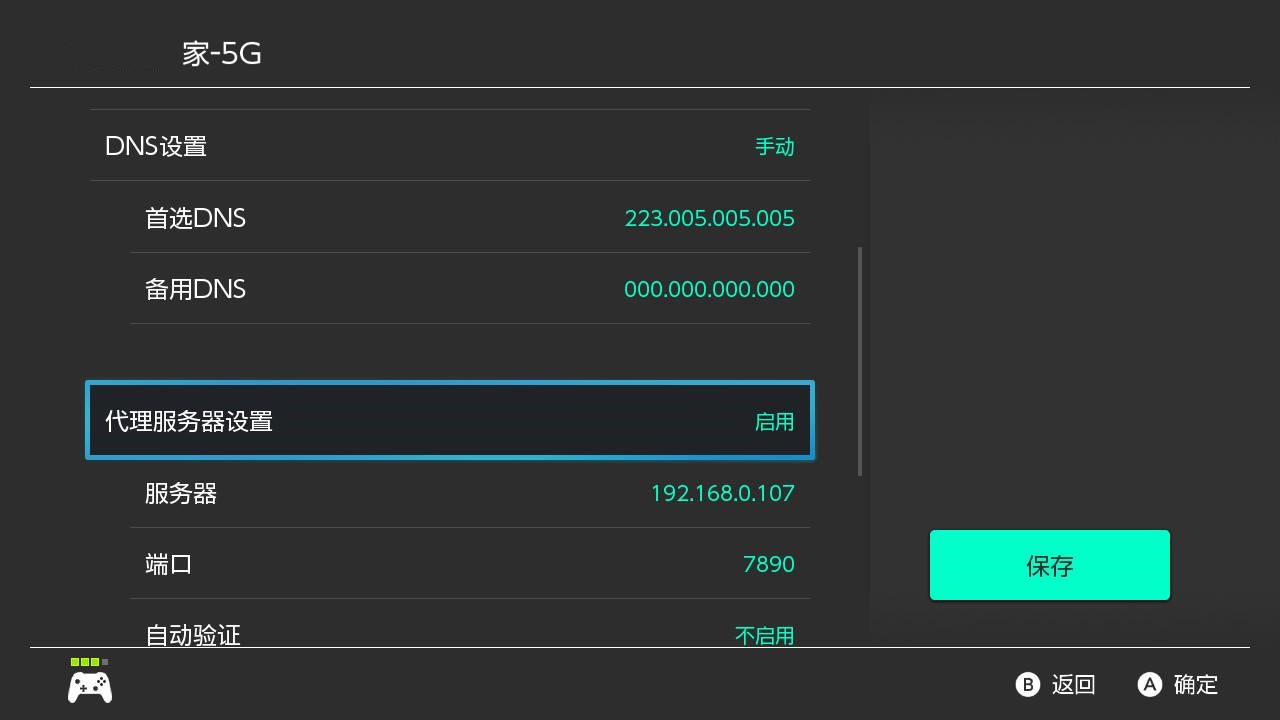
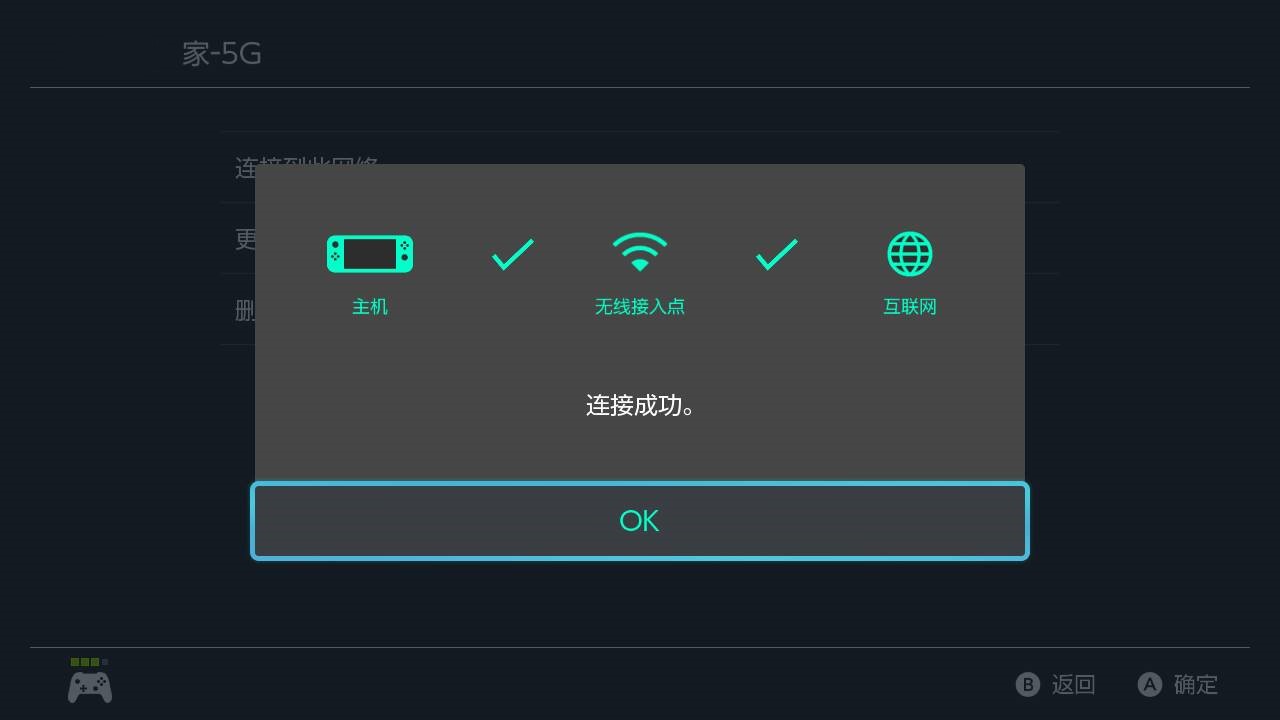
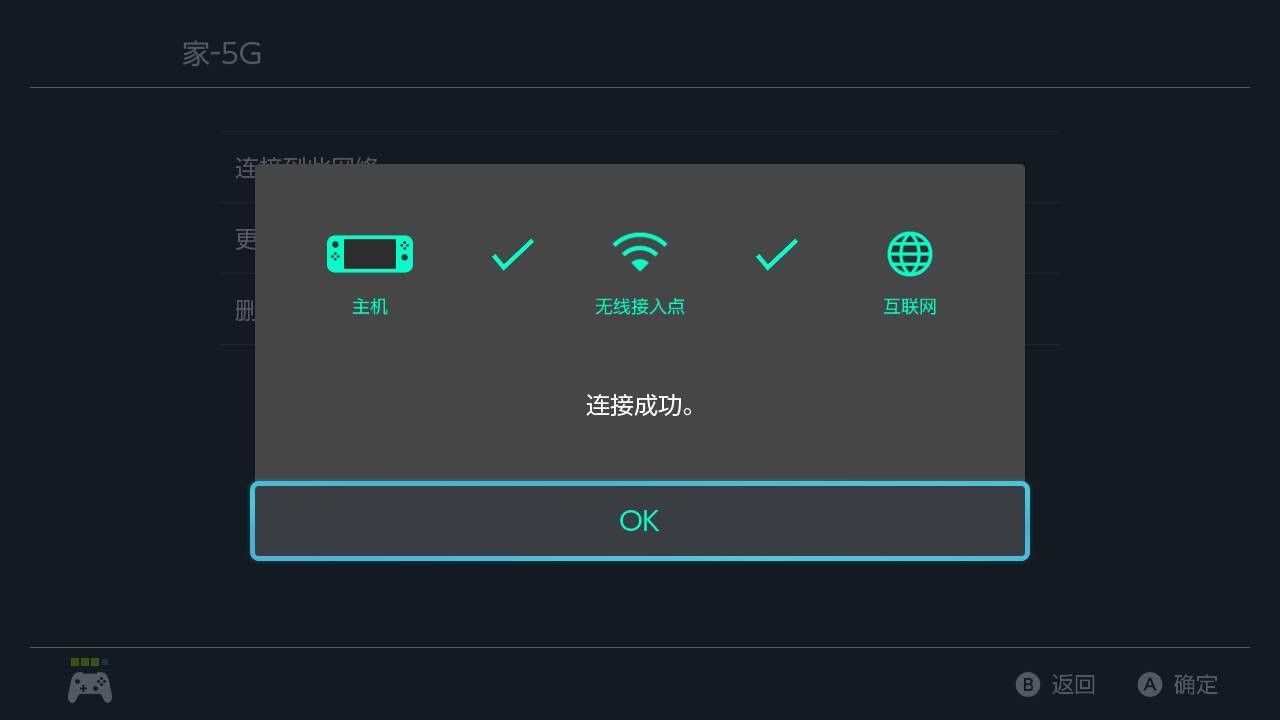
設定後、[Save]をクリックしてこのネットワークに接続し、接続に成功したかどうかを確認します。
ダイノを走ってみよう!
ダウンロード速度が以前よりずっと速くなっているのがわかるだろう。