Mielink専用クライアント、ワンクリックでログインして使用できます。
ダウンロード
ダウンロードはこちらから: Mielink-Setup.exe
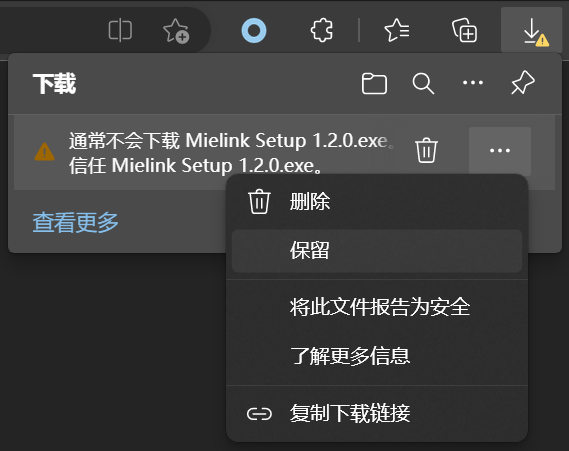
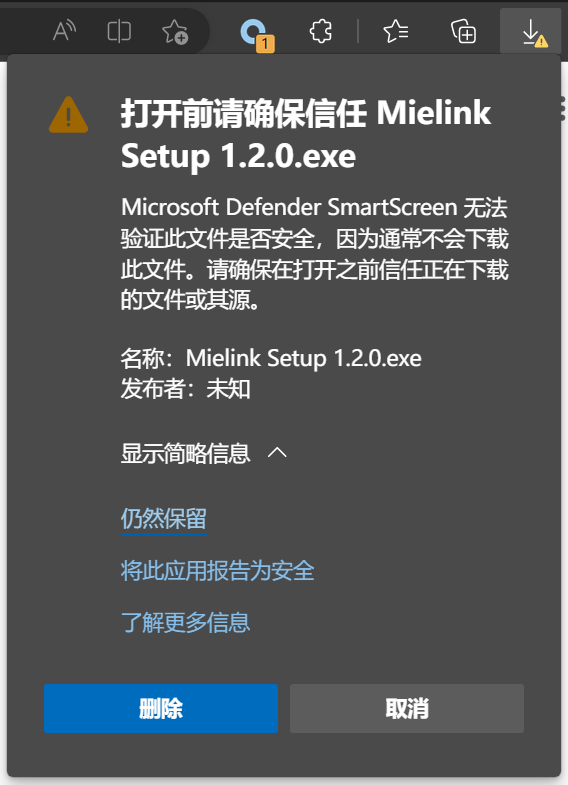
Windowsは提供元不明のファイルをブロックしますので、以下のようにファイルを保存してダウンロードディレクトリに保存してください。
取り付け
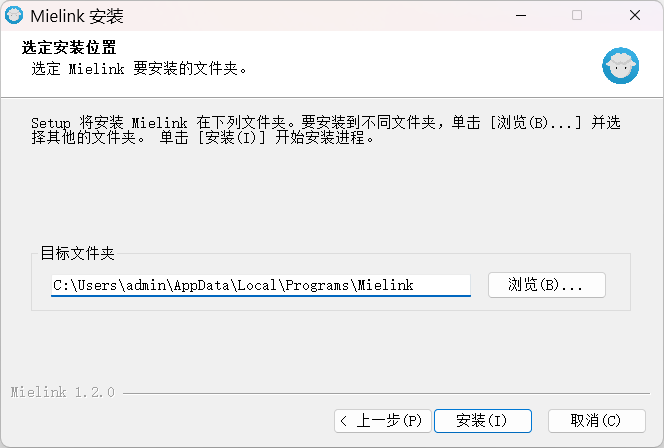
デフォルトのディレクトリにインストールすることをお勧めします。そうしないと、ファイルのパーミッションの問題が発生する可能性があります。
アクティベート
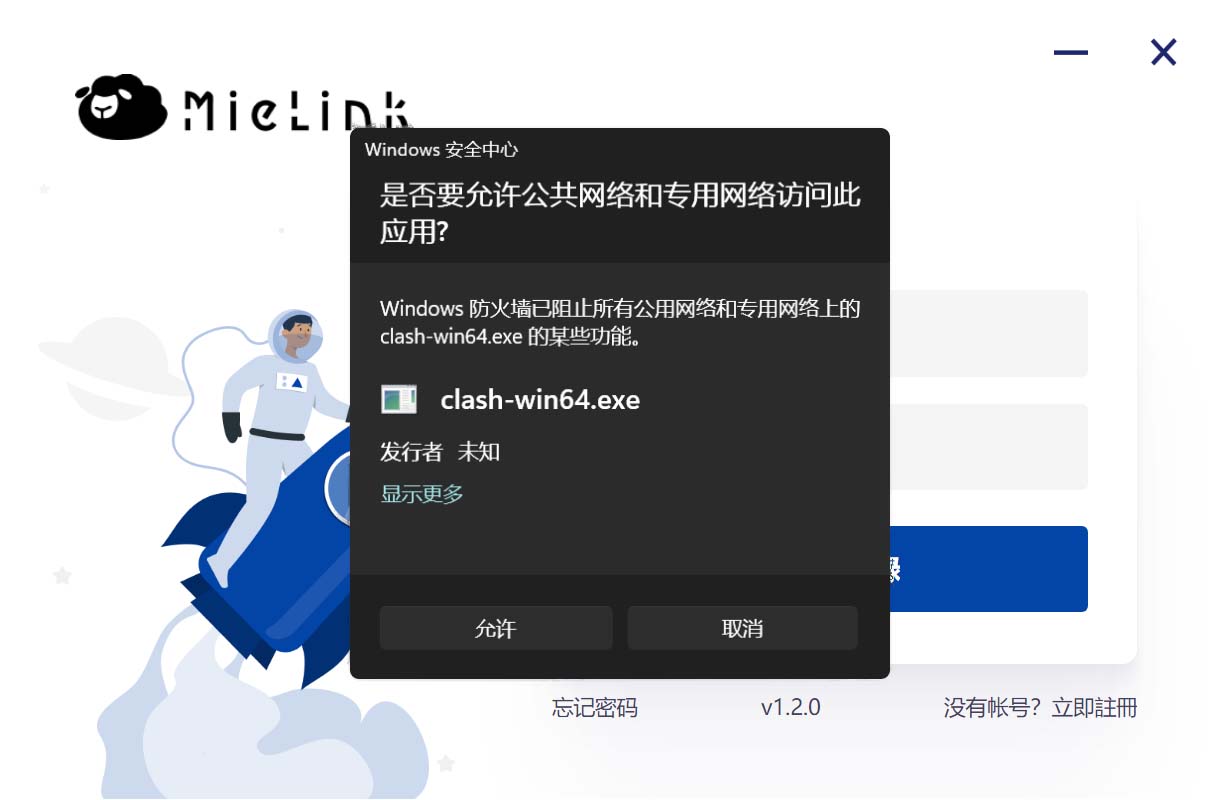
クライアントが最初に起動すると、インターネットへのアクセスを要求されるので、許可してください。
許可されると、アカウントのメールアドレスとパスワードを入力してクライアントにログインできます。
責任ある立場で代行する
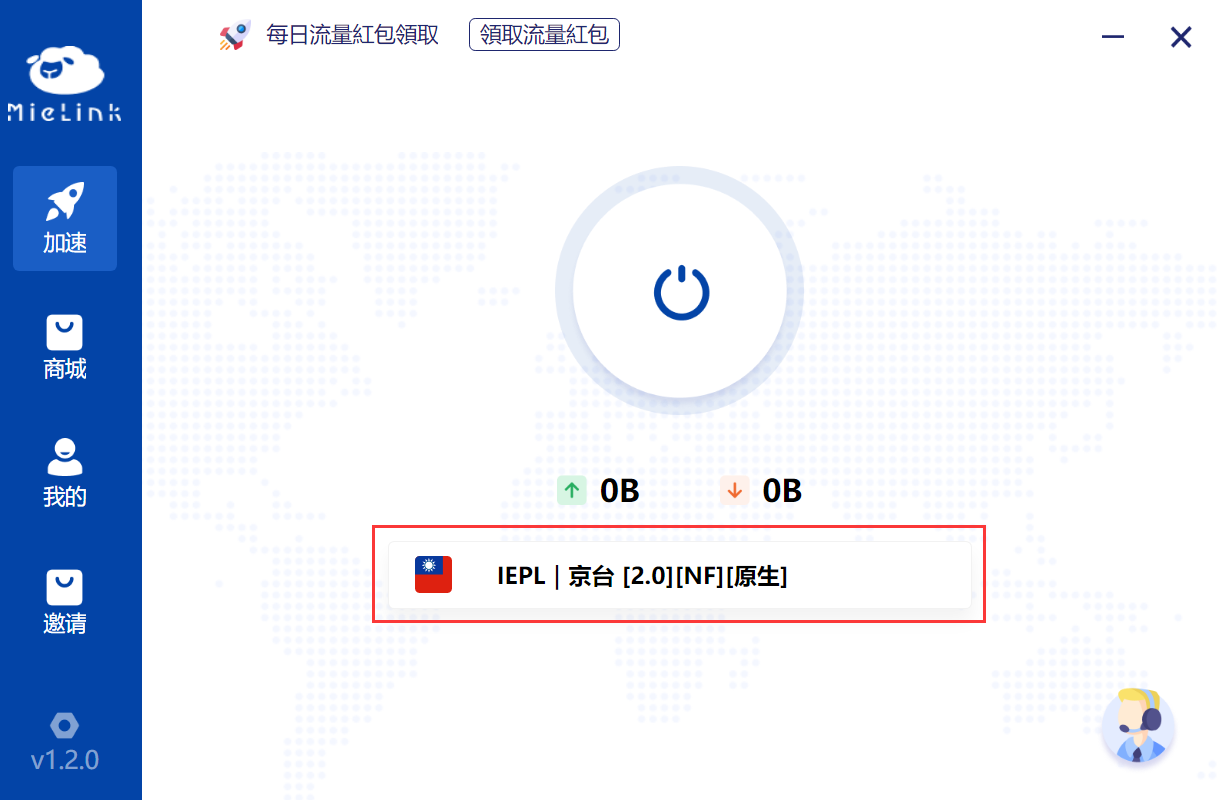
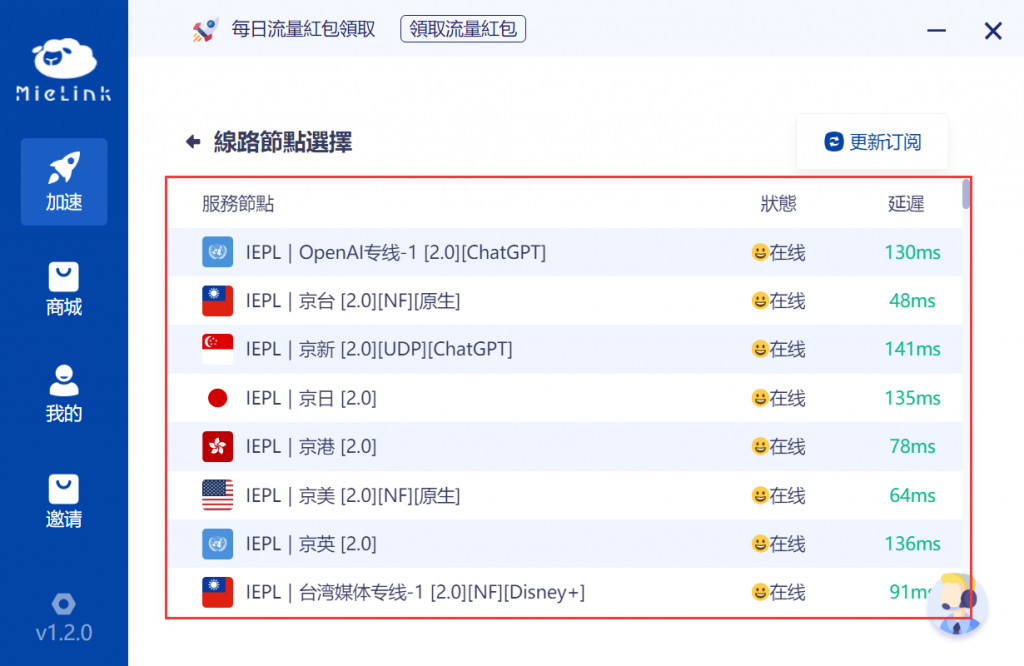
クライアントにログイン後、ここをクリックしてノードリストにアクセスし、ノードを選択します。
接続したいノードをタップすると、クライアントは自動的に選択した回線に接続します。
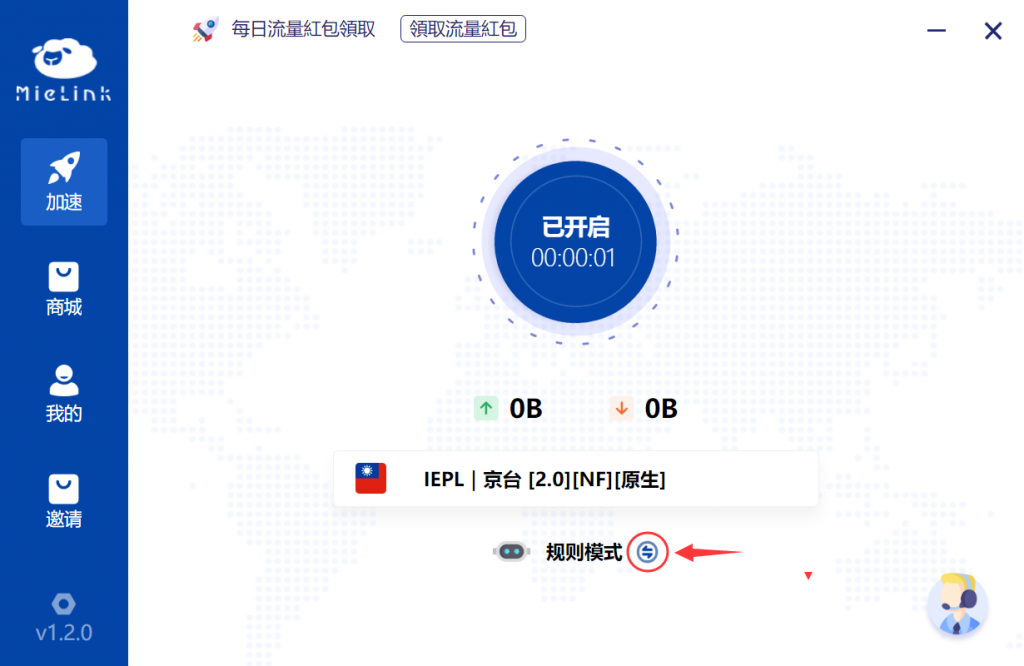
クライアントが接続を開始した後、モードの右側にあるアイコンをクリックしてプロキシモードを切り替えることができます。
ターミナル・エージェント
クライアントの左下にあるアイコンをクリックして、設定ページに切り替えます。
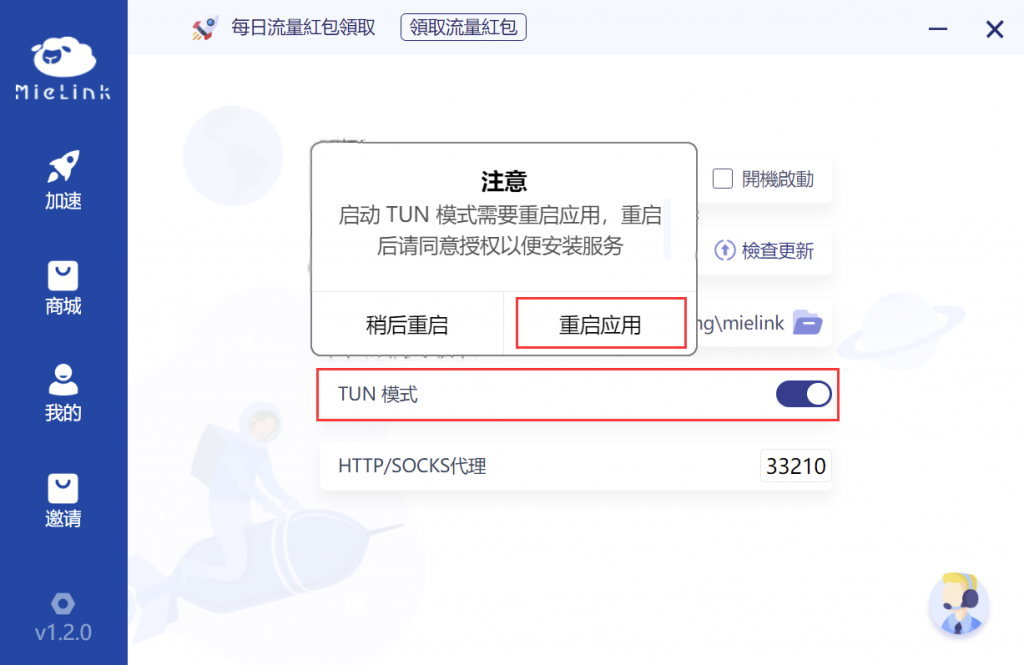
TUN Mode]スイッチをクリックしてTUNモードをオンにした後、ポップアップウィンドウの[Restart Application]をクリックして有効にします。
※ 若点击 [ 稍后重启 ] ,则需把 TUN 模式 关闭,否则下次启动客户端可能无法正常使用。
 ※ 首次启动 TUN 模式 将会要求安装驱动和批处理权限,默认下一步安装和允许即可。