
Конфигурация на стороне компьютера (Windows)
1. Прежде всего вам нужно заранее настроить клиент Clash и убедиться, что он правильно подключается, в соответствии с нашим руководством по подключению к Clash на Windows (рекомендуется).
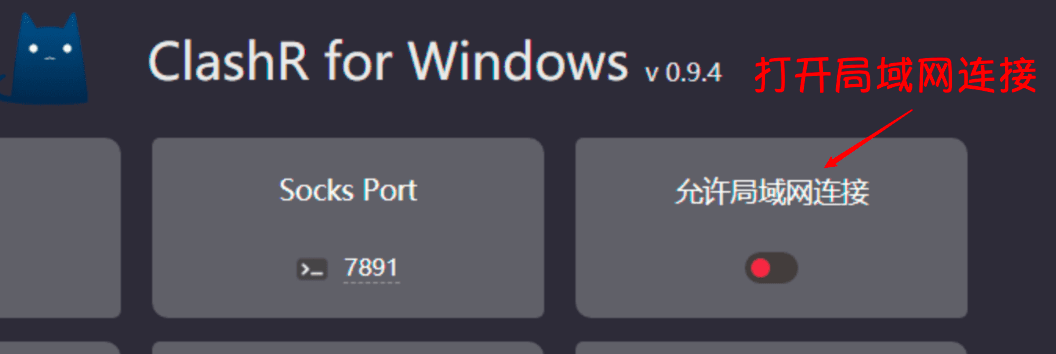
Затем в главном интерфейсе столкновения установите Разрешить подключения к локальной сети и Системный прокси включите переключатели.
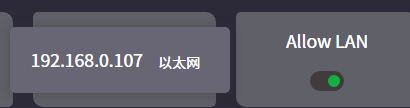
Затем наведите курсор на Разрешить подключение к локальной сети чтобы увидеть локальный IP машины, и запишите его, он понадобится вам позже.
Настройка компьютера (система macos)
1. Прежде всего, вам необходимо следовать нашему руководству по подключению через Clash на macos (рекомендуется), чтобы заранее настроить клиент Clash и убедиться, что вы можете правильно к нему подключиться.
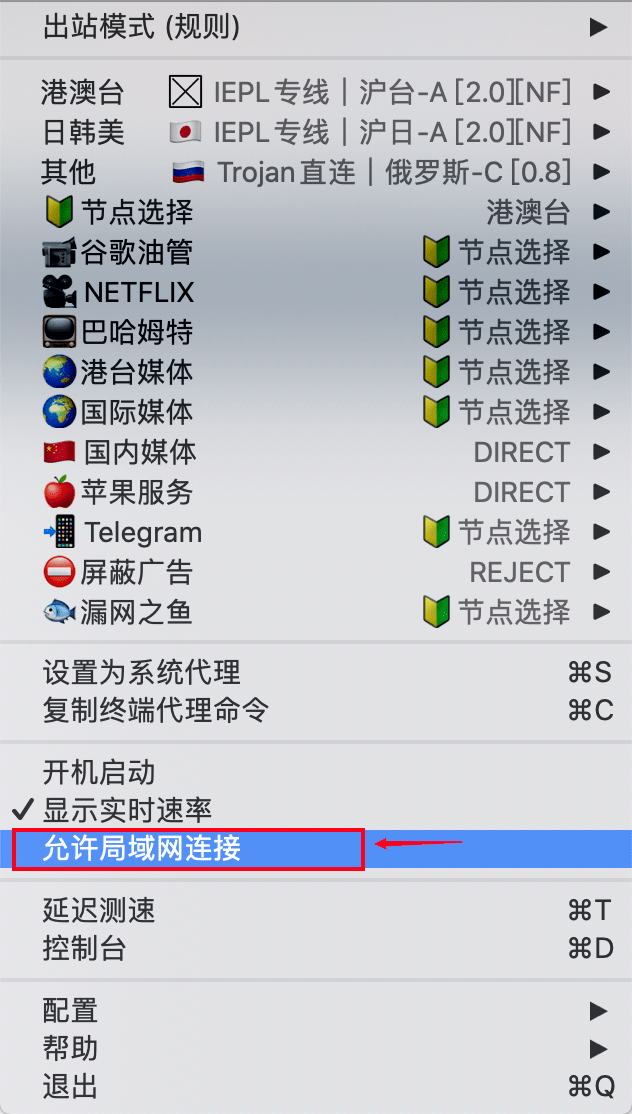
Затем в главном интерфейсе столкновения установите Разрешить подключения к локальной сети переключатель.
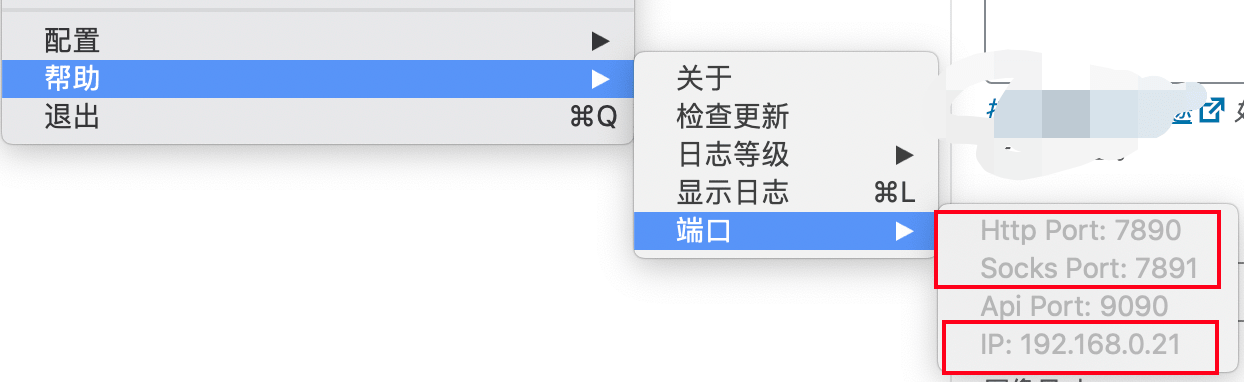
Затем перейдите в раздел Help-Ports, чтобы проверить IP и порты локальной сети, и запишите их, они понадобятся вам позже.
Конфигурация узла коммутатора
1. откройте Switch и найдите в настройках пункт Internet, измените настройки текущего wifi соединения, установите прокси-сервер в положение enable, заполните ip сервера IP локальной сети, который вы только что запомнили, а порт, как правило, по умолчанию установлен на 7890 По умолчанию обычно используется порт 7890.
Настройки DNS можно менять или не менять, здесь мы рекомендуем DNS от Ali: 223.5.5.5 Или Tencent: 119.29.29.29.
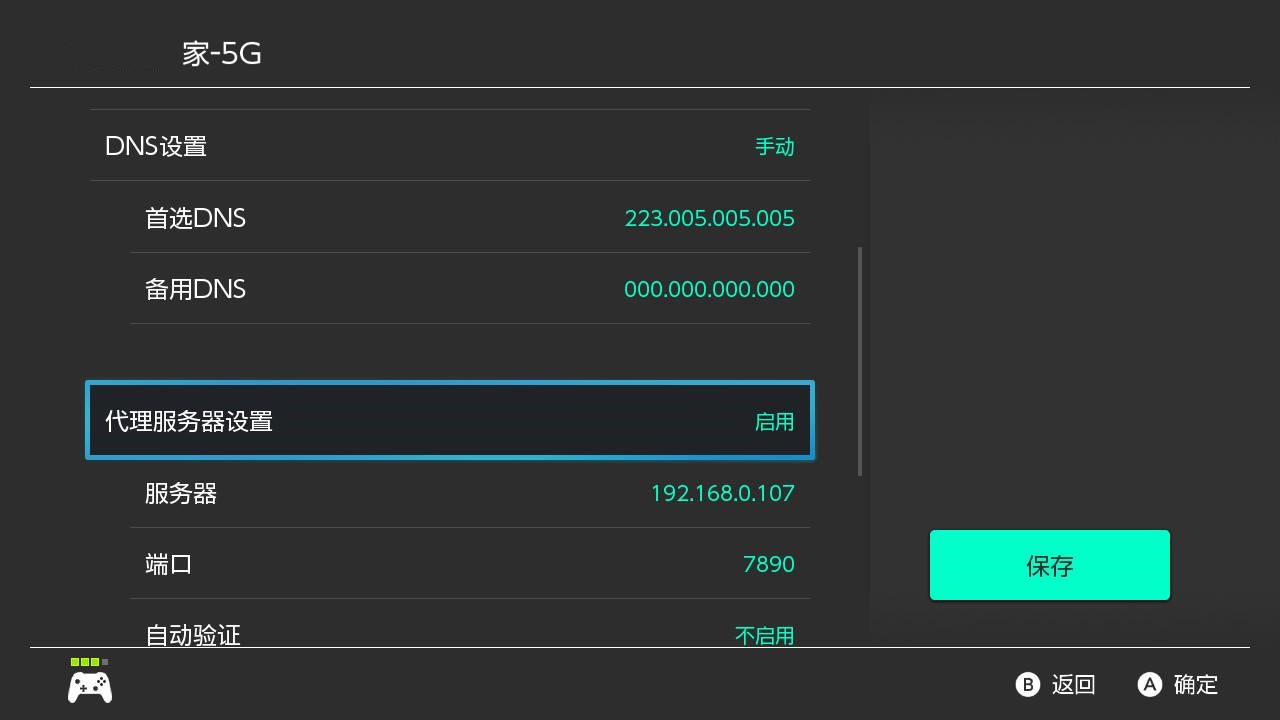
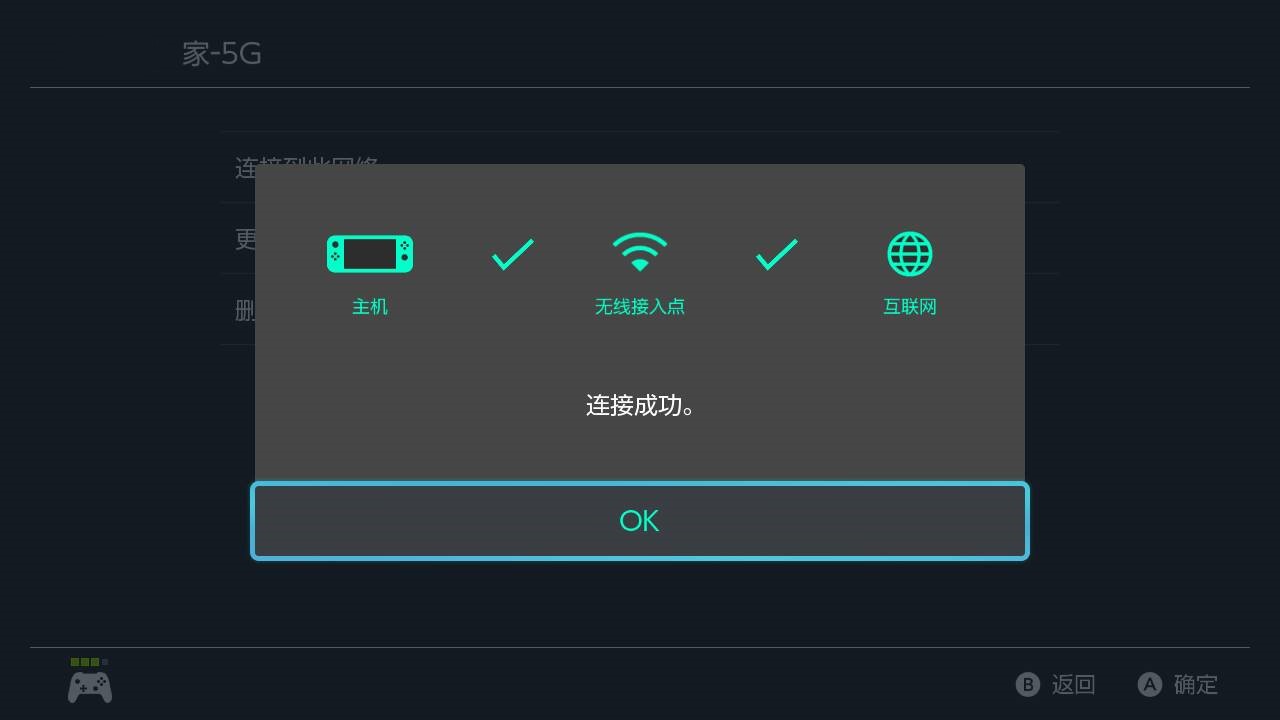
После настройки нажмите Сохранить, чтобы подключиться к этой сети, и получите запрос об успешном подключении.
Запускаем диноскоп!
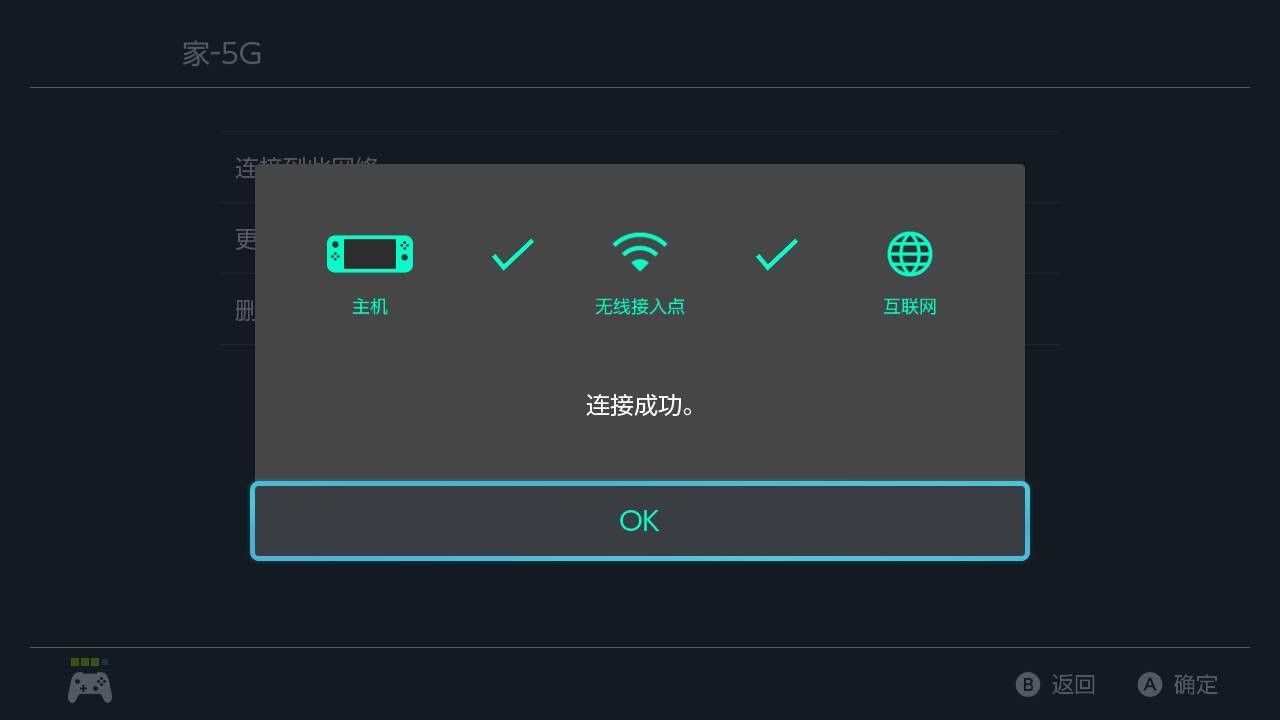
Вы видите, что скорость загрузки стала намного выше, чем раньше.