
1.Скачайте клиент Clash для macos и установите его.
👉 Netflix Скачать Clash для macos клиент
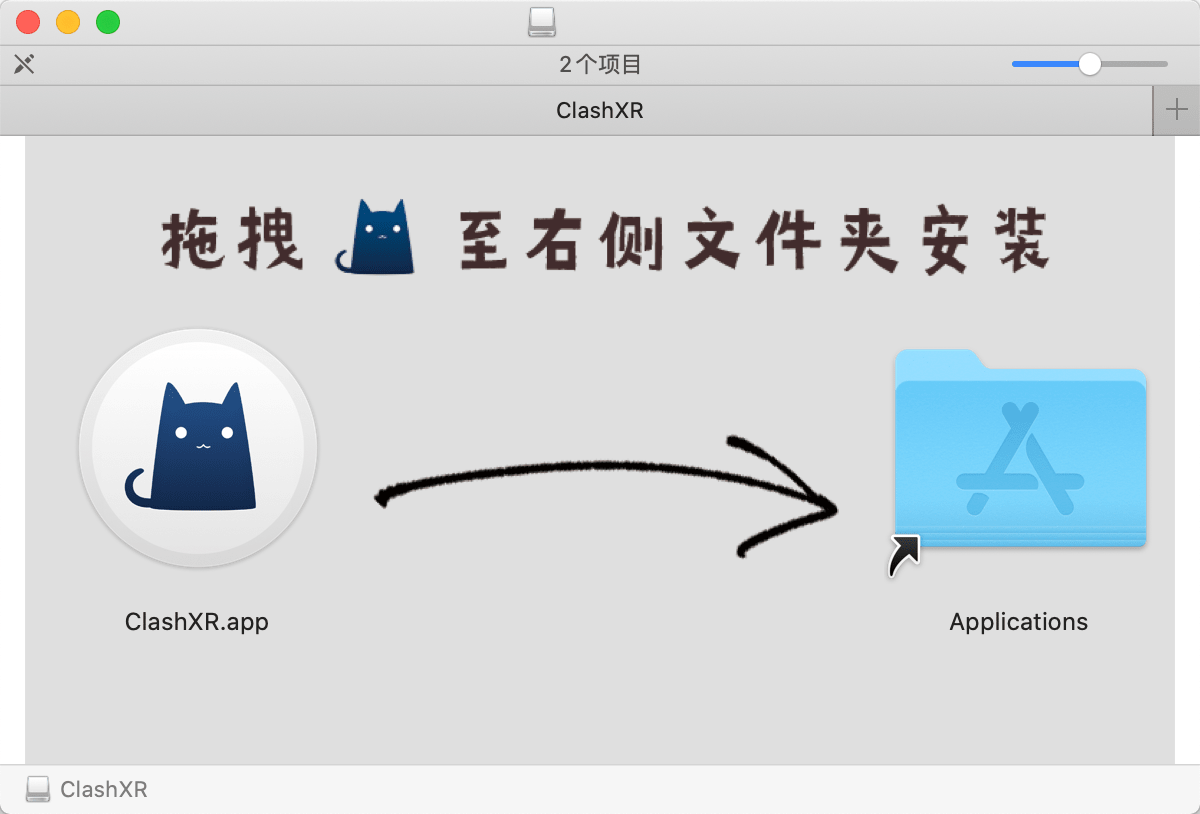
После того как вы скачали клиент Clash для macos, дважды щелкните на нем, чтобы запустить, и перетащите иконку Clash в папку Applications справа.
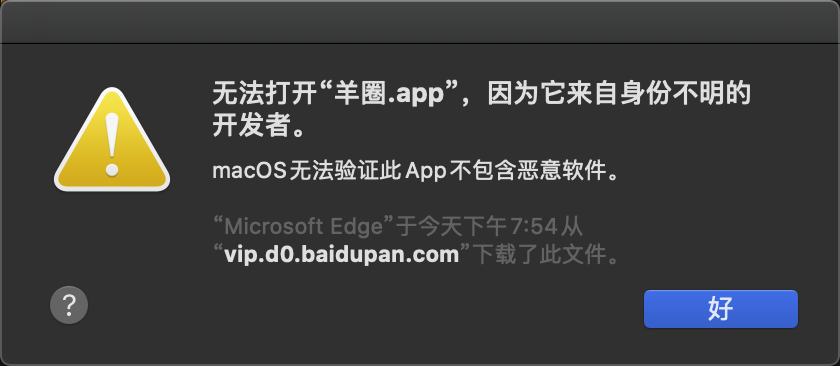
2. разрешение разработчика
3. Запустите программу и импортируйте подписки
После установки откройте приложение ClashXR, при первом открытии которого вам нужно будет ввести системный пароль для авторизации доступа к сети. При первом открытии вам нужно будет ввести системный пароль для авторизации сетевых привилегий. Затем вы увидите значок Clash в системном трее, который будет серым, что означает, что прокси не включен. Затем нам нужно импортировать хостинг Clash.
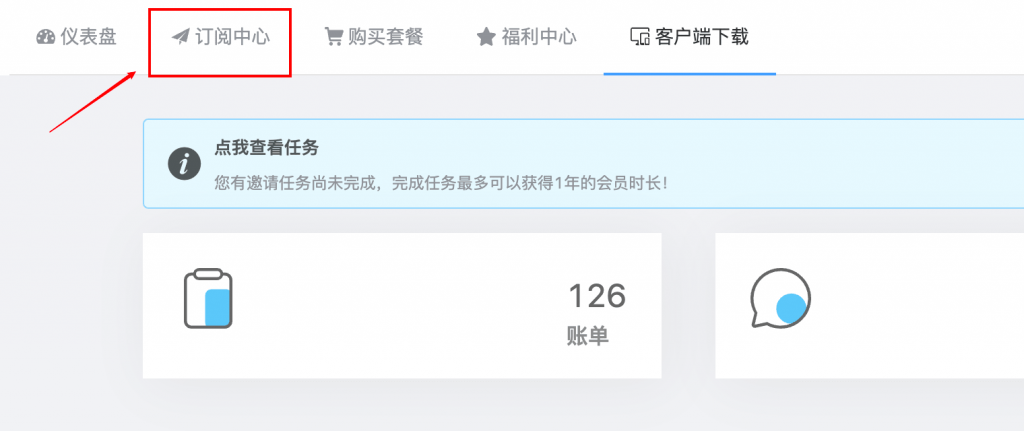
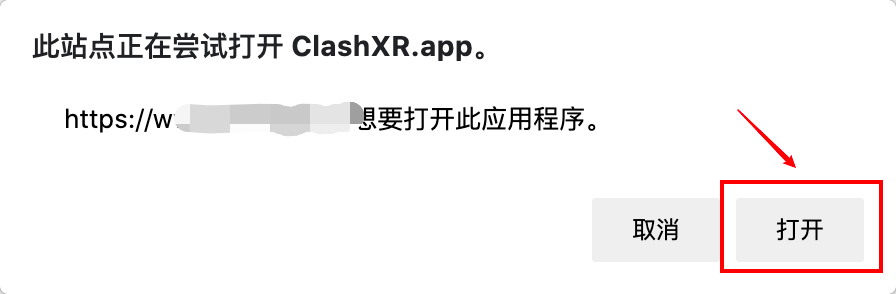
Перейдите на официальный сайт через браузер и нажмите на кнопку Import Clash одним кликом.
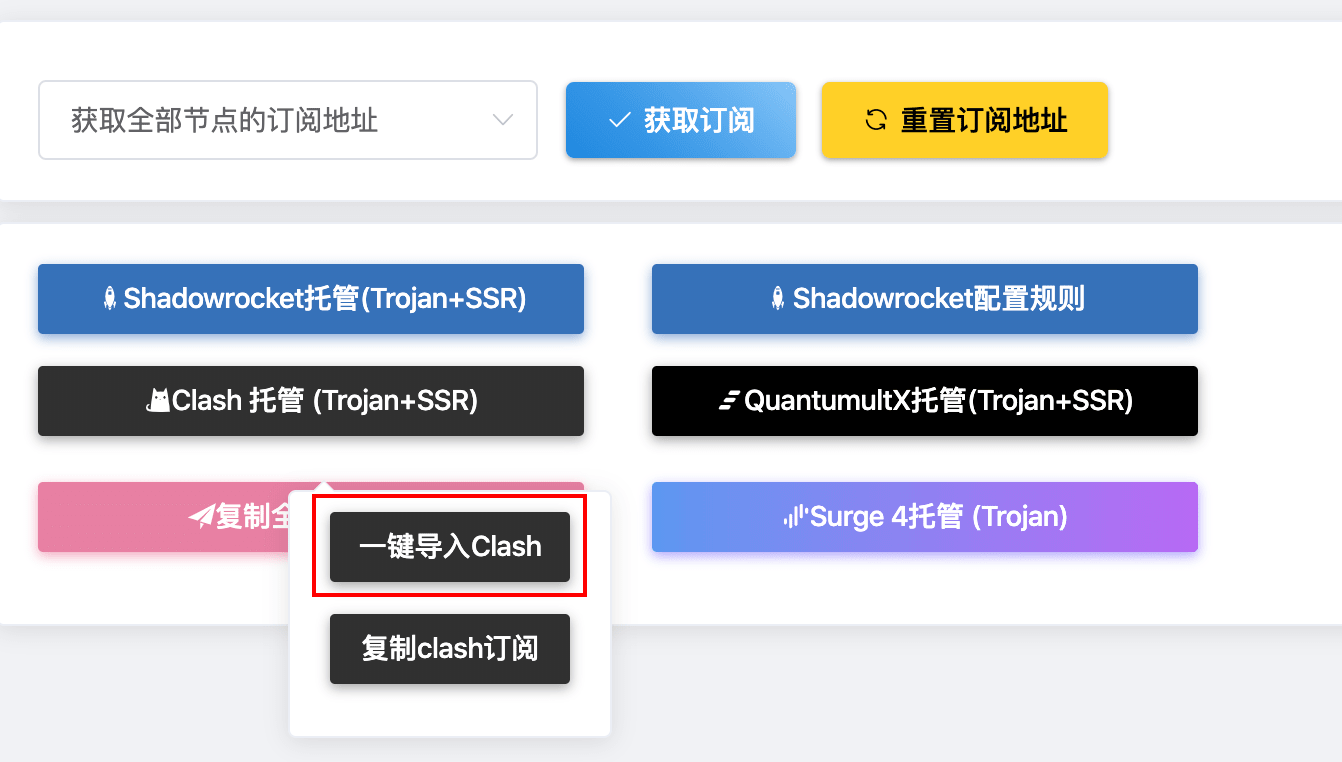
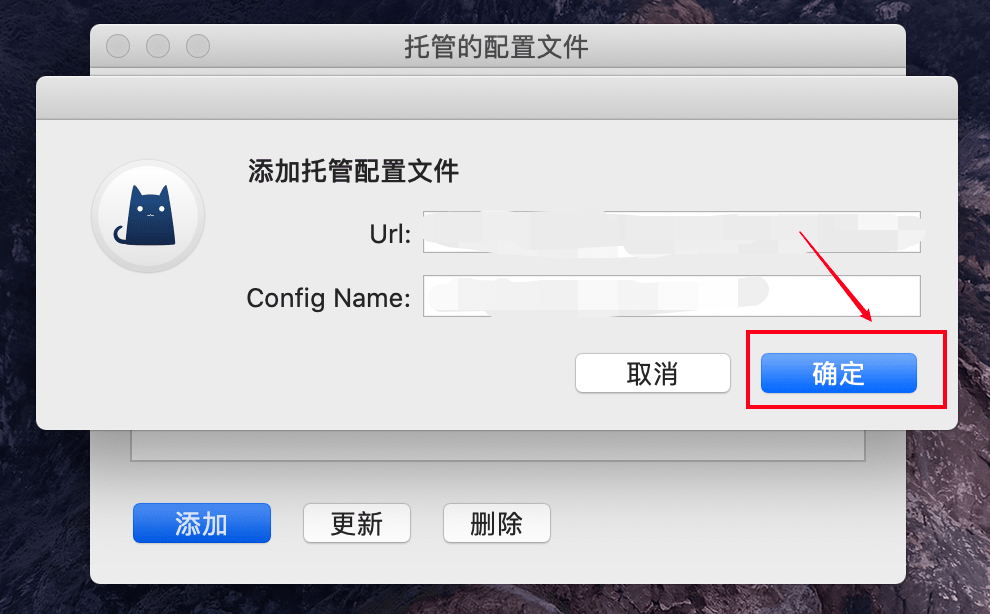
После нажатия появится соответствующее приглашение, нажмите OK, чтобы успешно импортировать клэш-хостинг.

4. Выберите узел и успешно подключитесь
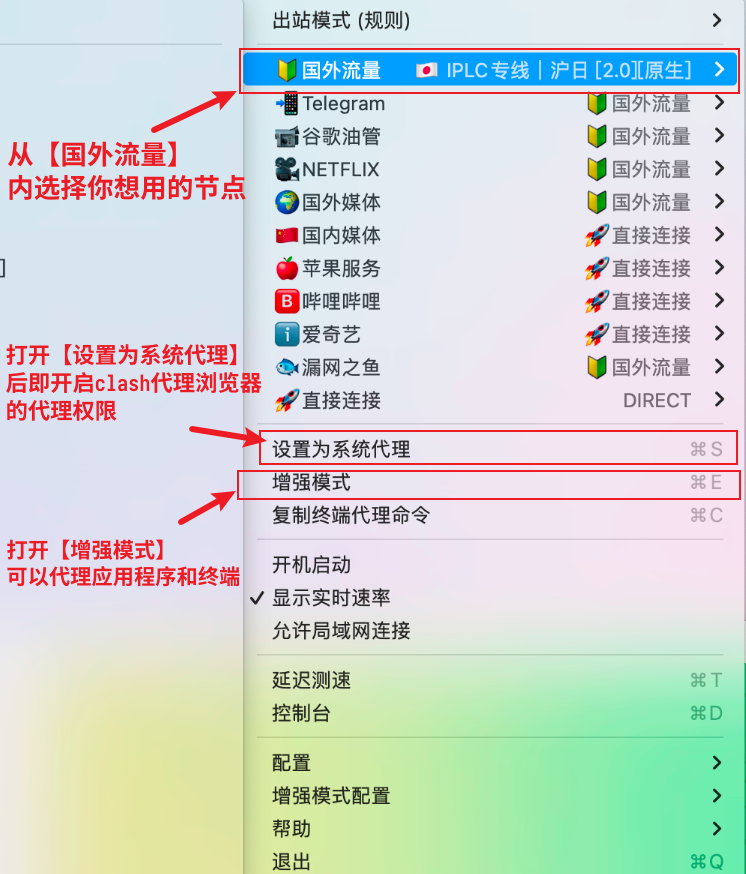
После успешного размещения, соответствующий узел/политика диверсии появится в опции trayclash, выберите узел, который вы хотите использовать в [Foreign Traffic], и если вы не знакомы с другими интеллектуальными диверсиями, вы можете не настраивать их, и по умолчанию они не будут перемещены.
После выбора нажмите [Установить как системный прокси ], чтобы включить прокси. В это время значок CLASH станет черным.
5. расширенный режим
Обычный режим clash может только прокси http и socks5 (браузер и т.д.), если у вас есть необходимость прокси приложений, пожалуйста, откройте [Enhanced Mode] может быть.
6. Как удалить подписку и импортировать ее заново
Настройка удаления столкновений и повторного импорта для mac сложнее, смотрите видео ниже.
Вопросы и ответы Часто задаваемые вопросы
Вопросы и ответы Часто задаваемые вопросы
这个情况一般都是浏览器或者浏览器的插件问题,推荐使用chrome浏览器,并且关闭chrome内的代理类相关插件。