Выделенный клиент Mielink, вход в систему одним щелчком мыши.
загрузка
👉 Нажмите здесь для загрузки: Mielink-universal.dmg
монтаж
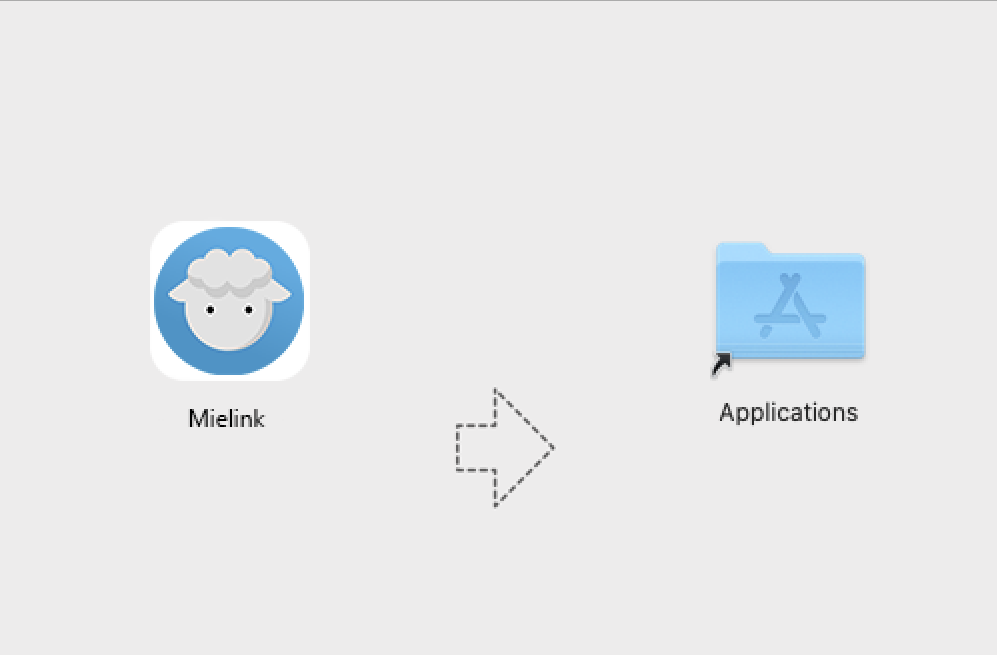
Дважды щелкните по файлу ClashXpro.dmg, чтобы запустить программу установки, и перетащите значок приложения в папку Applications, чтобы начать установку.一些其他软件可能修改 .dmg 文件的默认打开方式,将 .dmg 文件作为压缩文件打开。
在访达右击 ClashXpro.dmg → 打开方式 → DiskImageMounter 即可。
активировать (план)
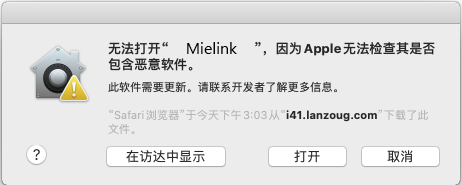
При первом запуске клиента из неизвестного источника появится следующее окно безопасности. Нажмите кнопку [ OK ], чтобы закрыть окно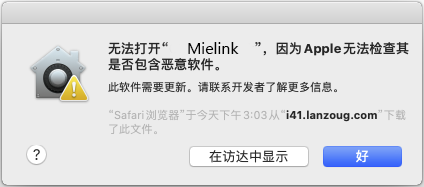
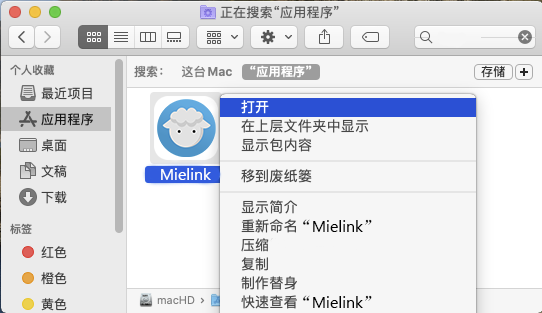
Откройте страницу [Доступ] → [Приложения].
Нажмите и удерживайте на клавиатуре кнопку [Control], щелкните значок клиента и выберите [Открыть].
Выберите [Открыть] во всплывающем окне, чтобы разрешить привилегии запуска приложения.一次授权后应用可正常运行使用,无需再次授权。
действовать от имени кого-л., занимая ответственную должность
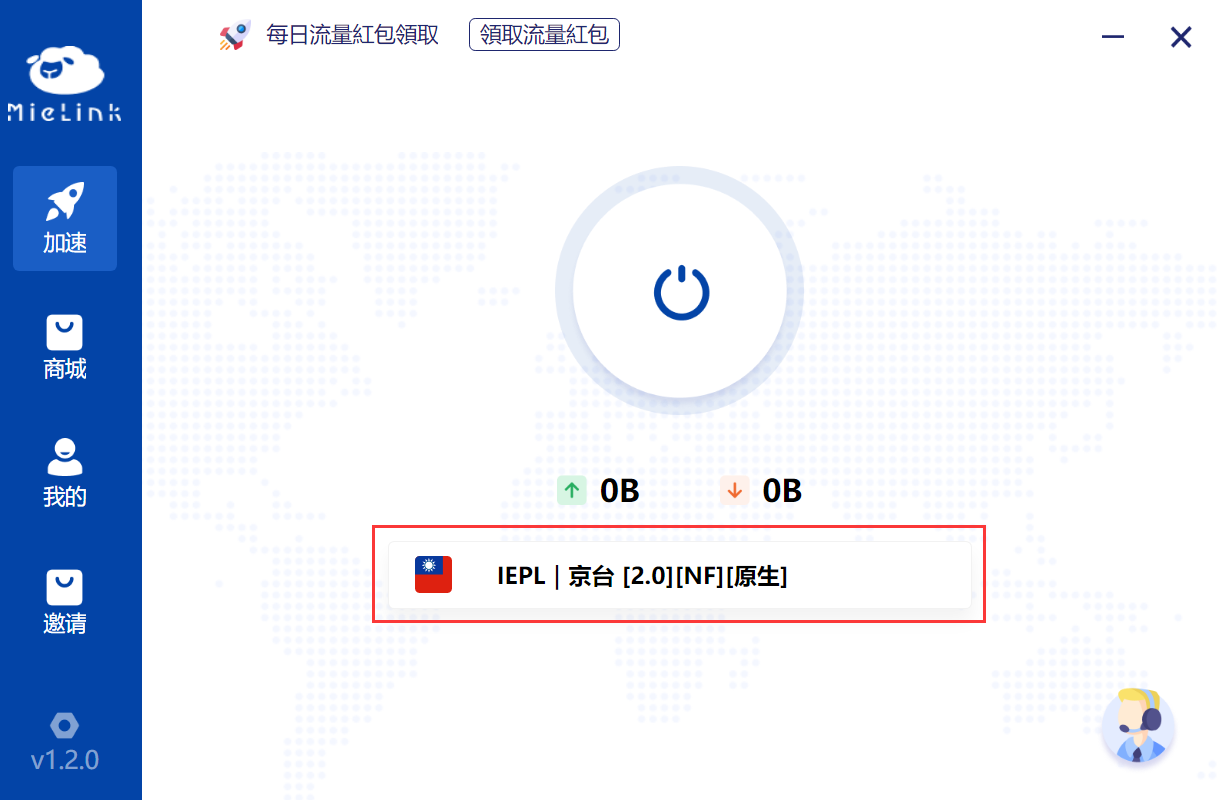
После входа в клиент нажмите здесь, чтобы перейти к списку узлов для выбора узла.
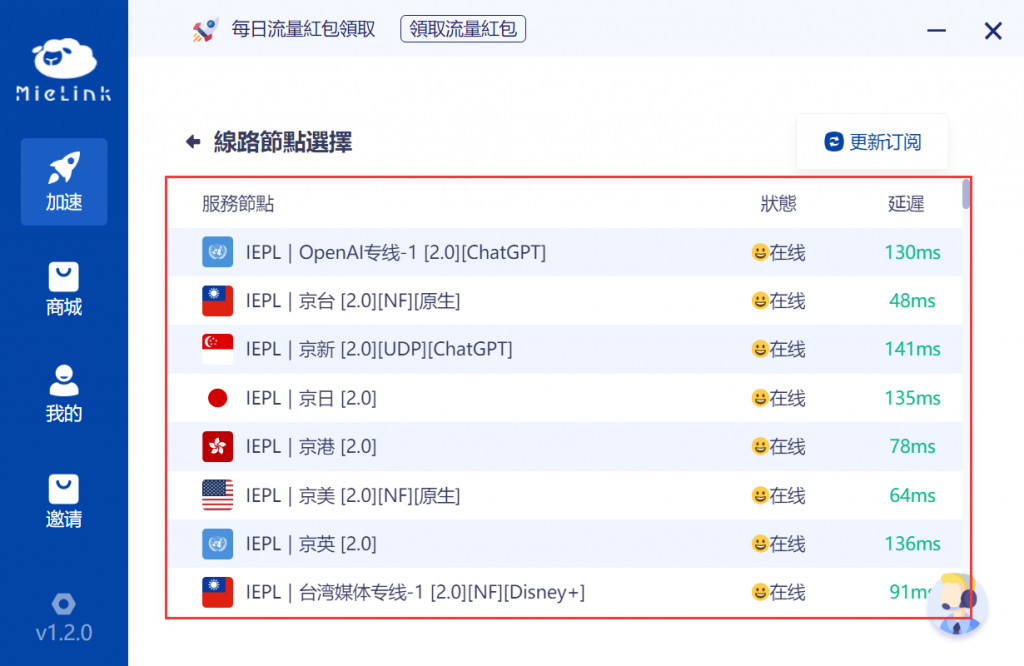
Коснитесь узла, к которому вы хотите подключиться, и клиент автоматически подключится к выбранной линии.
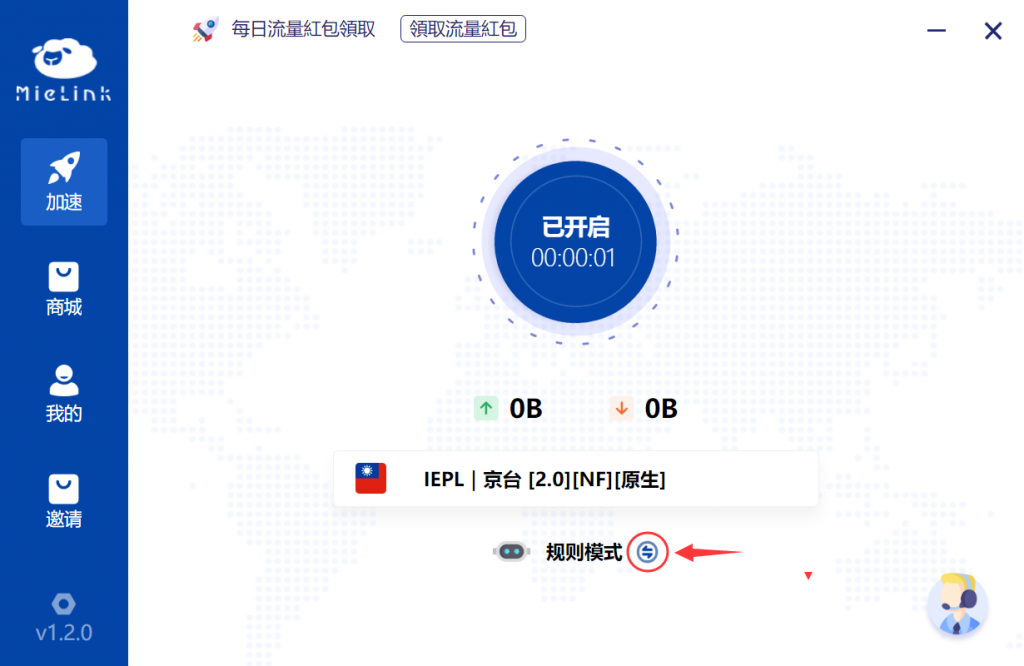
После того как клиент инициирует соединение, вы можете переключить режим прокси, нажав на значок справа от режима.
Терминальный агент
Нажмите на значок в левом нижнем углу клиента, чтобы перейти на страницу настроек.
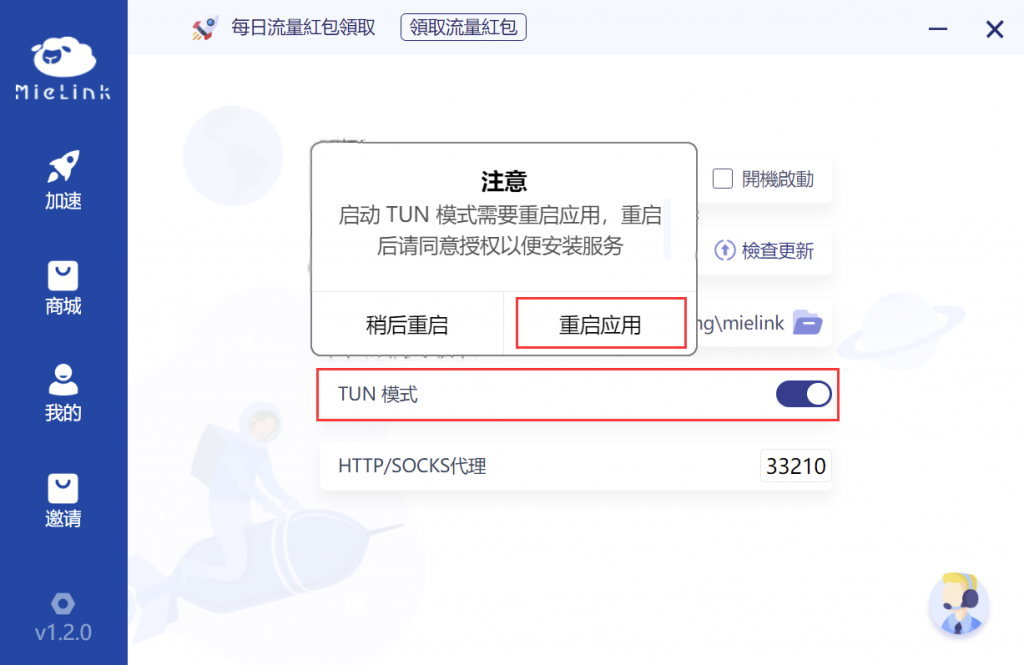
После нажатия на переключатель [ TUN Mode ], чтобы включить режим TUN, нажмите Restart Application во всплывающем окне, чтобы включить его.
※ 若点击 [ 稍后重启 ] ,则需把 TUN 模式 关闭,否则下次启动客户端可能无法正常使用。
 ※ 首次启动 TUN 模式 将会要求安装驱动和批处理权限,默认下一步安装和允许即可。