
下载
⚠️ 请注意:请确认自己的 CPU 架构再下载对应的客户端!
Apple Silicon · 适用于 M1 / M2 / M3 / M4 / M5 系列 Mac
Intel x86_64 · 适用于 Intel CPU 的旧款 Mac
旧版 macOS 兼容客户端 · 适用于 macOS 10.15 及以上系统
安装
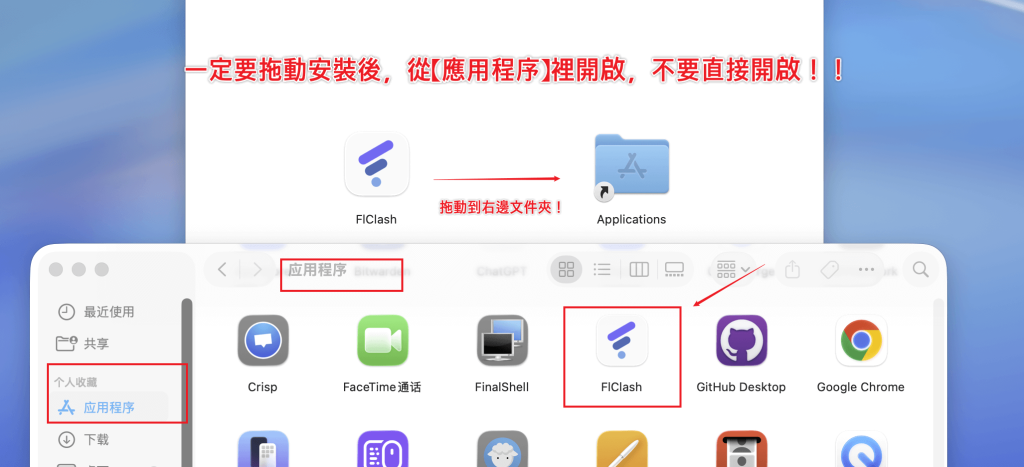
启动安装程序后,请如下图所示 将 应用图标 拖至 Applications 文件夹 开始安装。
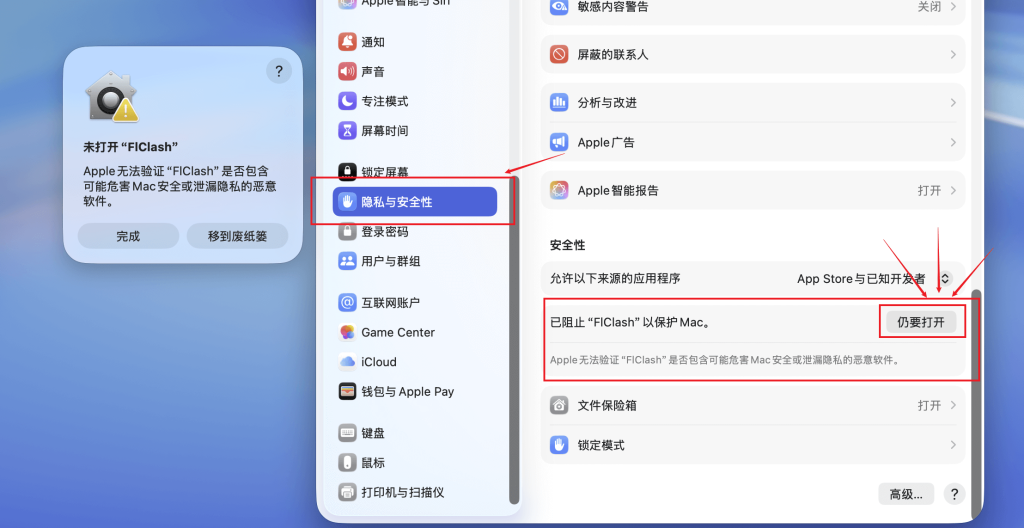
注意:如果提示 Apple 无法验证 等提示,请根据下图指引,在安全与隐私内 点击 【仍要打开】即可。
在启动台或应用程序文件夹找到 Flclash 点击打开,开启软件。
导入订阅
方法1:
使用浏览器访问 官方网站 并登录,切换到 [ 订阅中心 ] 页。
选择应用 [ Clash ] → [ 一键导入],在提示窗口中 [ 允许 ] 跳转至应用订阅。
注意:在安装多个Clash客户端的设备上,只会提示跳转到最早安装的客户端。
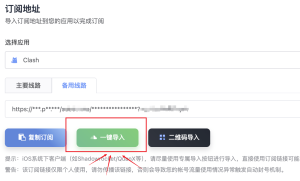
方法2:
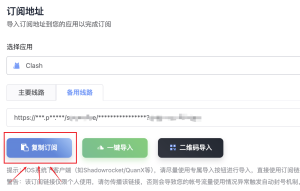
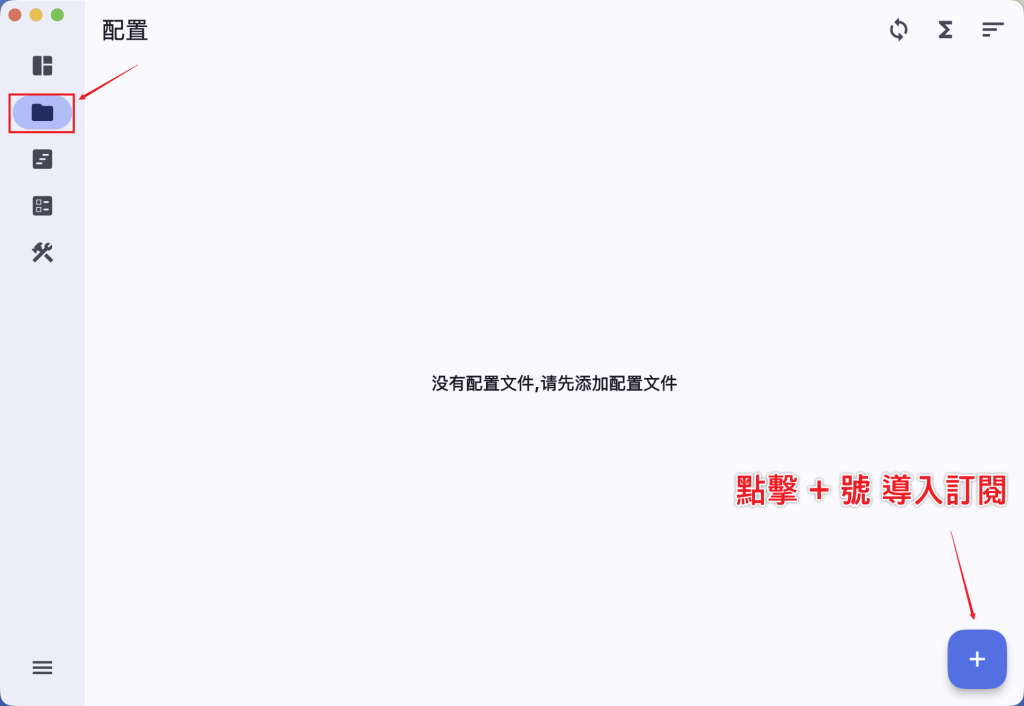
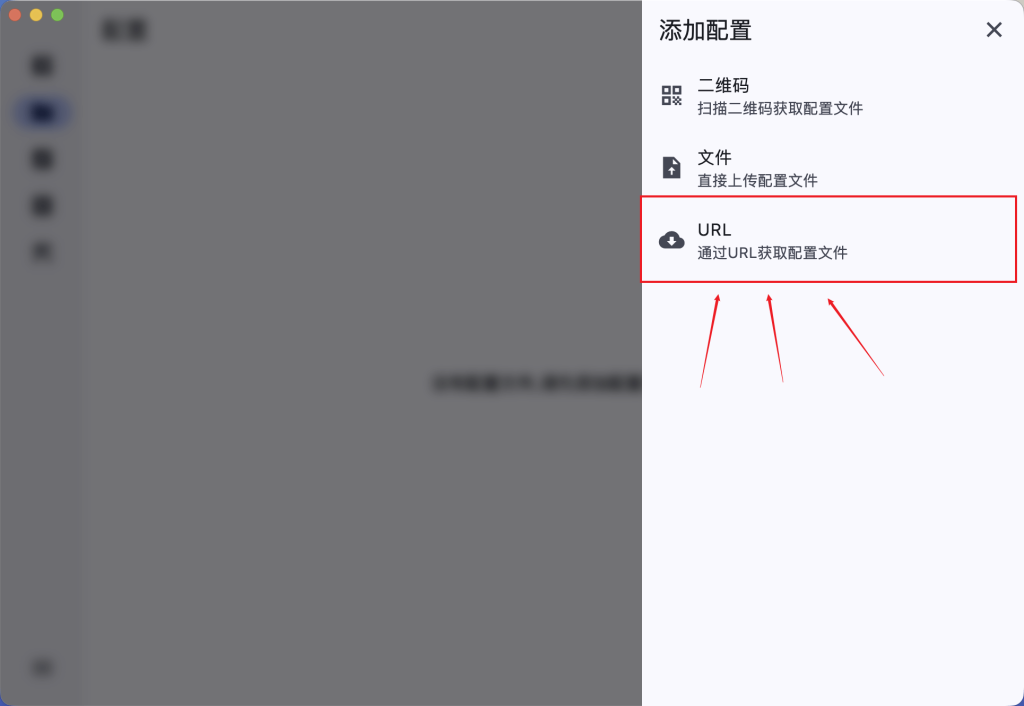
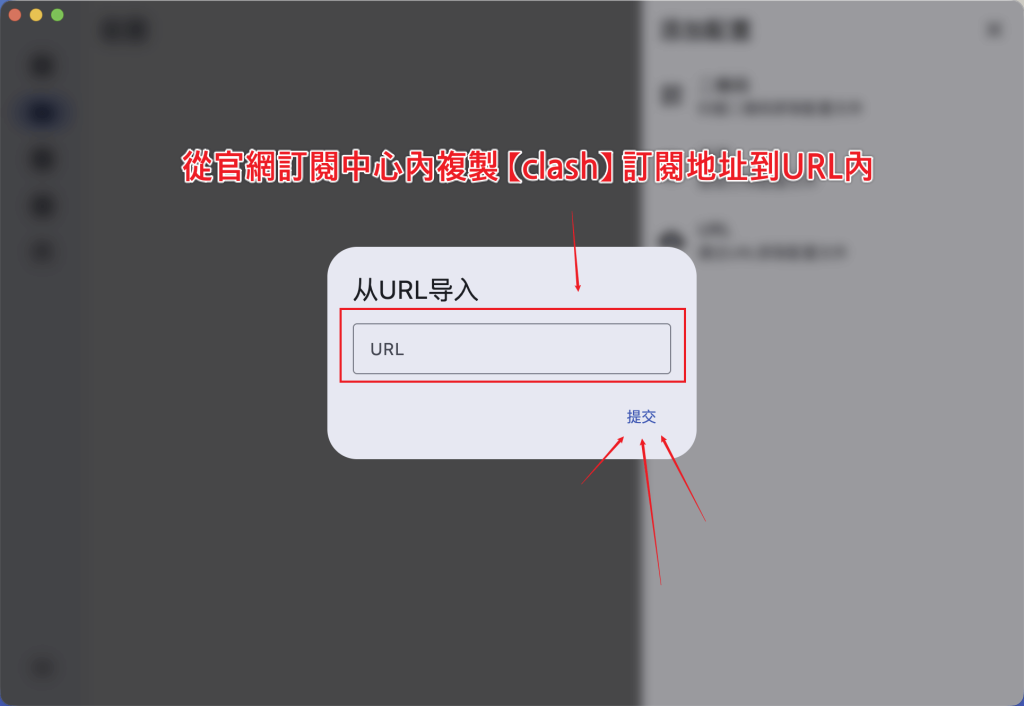
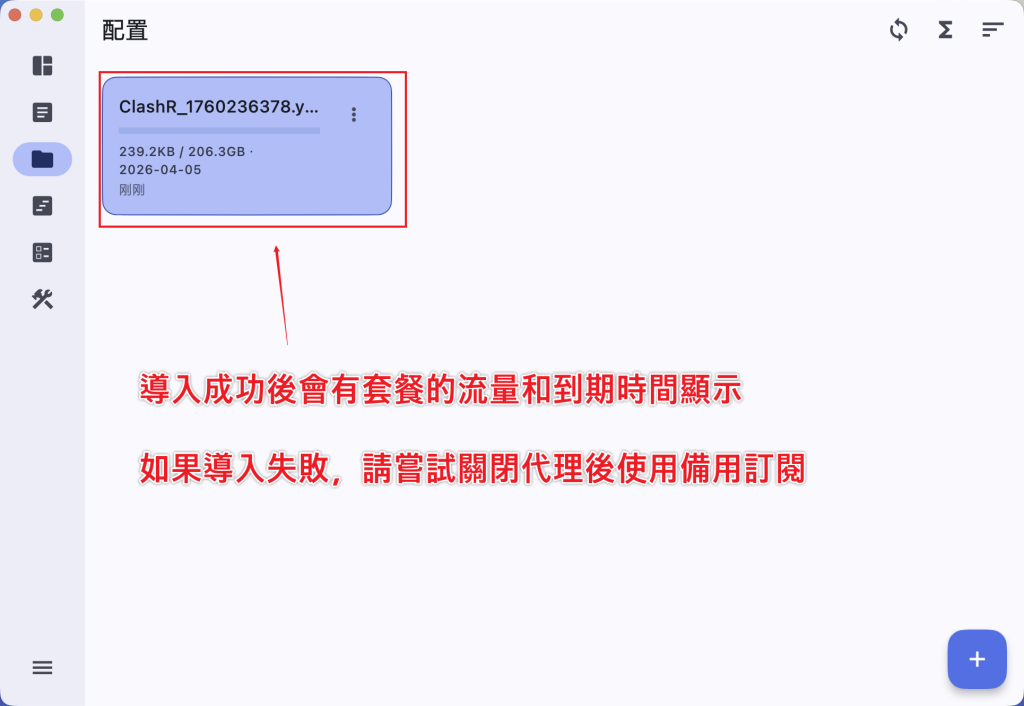
将官方网站 – [ 订阅中心 ] 页 的 Clash订阅连接,黏贴进Flcash 客户端的配置内,然后点击导入按钮。
连接
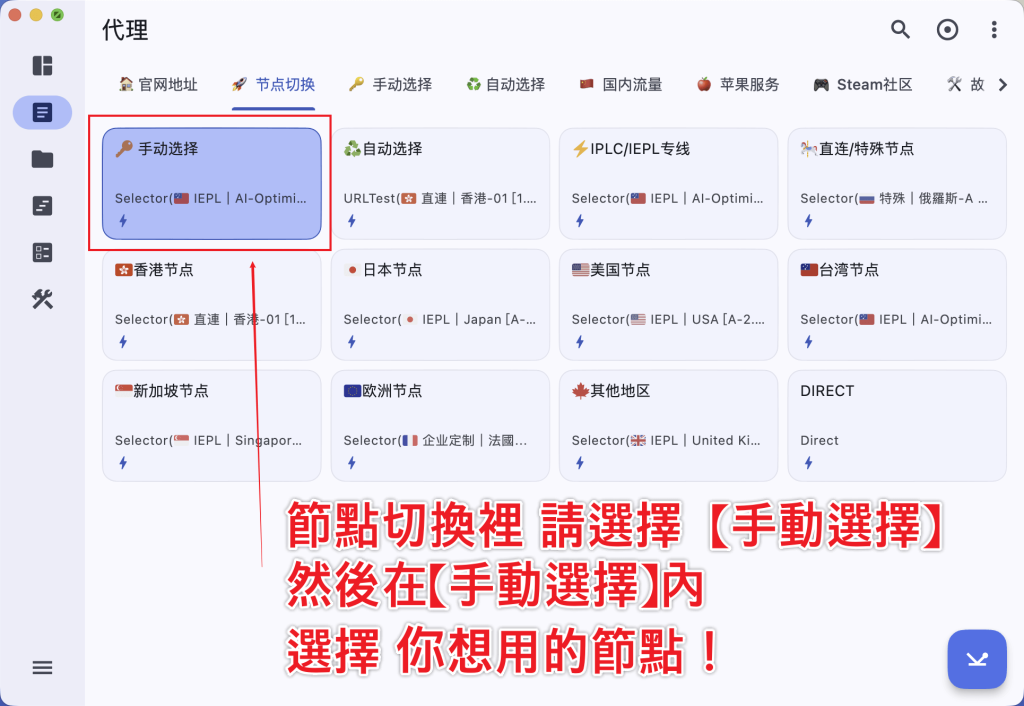
规则模式下,推荐 [ 节点切换 ] 选 [ 手动选择 ];
[ 手动选择 ] 内选择要使用的线路。
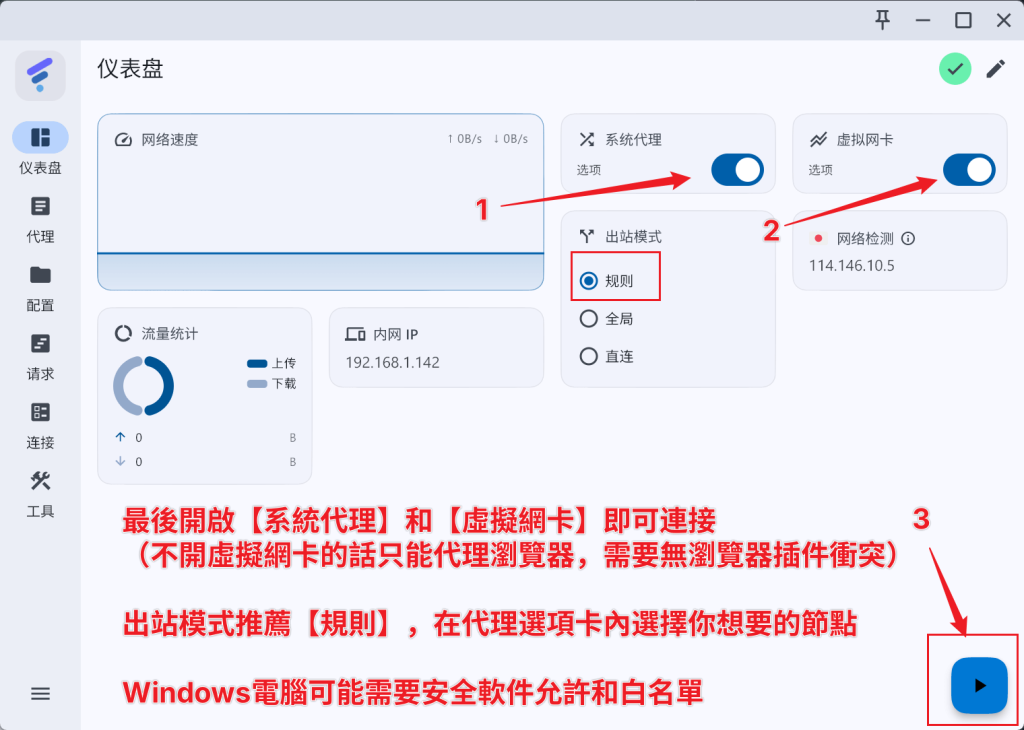
选择节点后,在主界面内勾选 [√系统代理 ] 即为启动代理(虚拟网卡也推荐打开)。
※ 客户端的 [ 规则 ] 和 [ 全局 ] 模式下线路分别设置,切换模式后可能需重新选择线路。
[ 直连 ] 不进行代理 / [ 全局 ] 代理所有流量 / [ 规则 ] 根据规则智能代理(推荐)
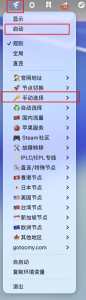
Macos 系统下,右上角托盘内也可以进行快捷切换。
关于TUN(虚拟网卡)模式
Tun(虚拟网卡)模式是一个虚拟网卡的代理模式,开启后可以代理终端/应用程序等各种场景,权限也更高,是一个非常方便的模式。