1.Linux用Cfwクライアントをダウンロードし、インストールする。
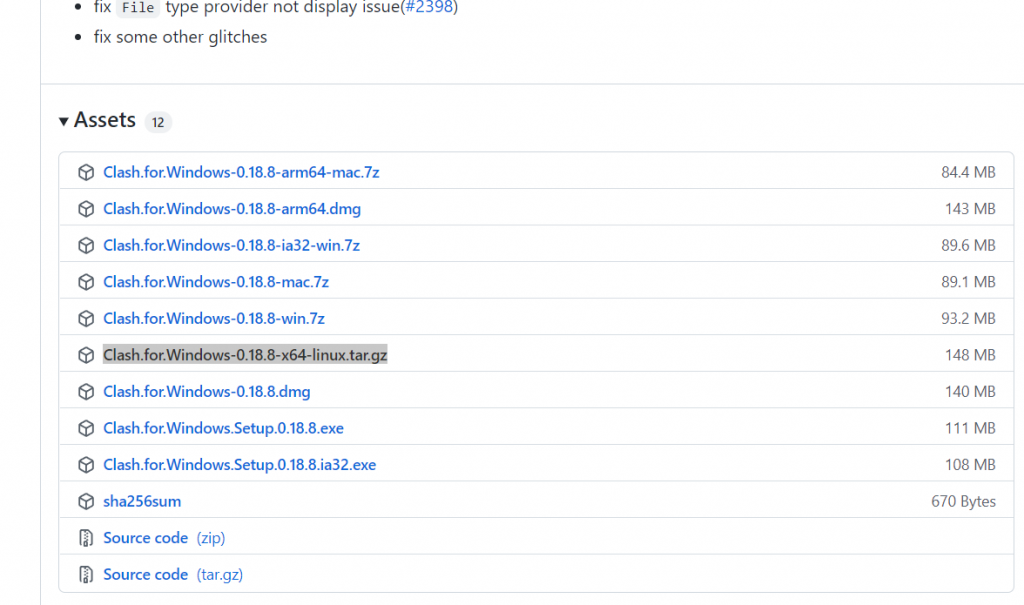
まず、GitHubからcfw for linuxをダウンロードする。
Clash.for.Windows-0.18.8-x64-linux.tar.gzをダウンロードする(一般的なPCではx64-linuxを選択してください。)
2.解凍する
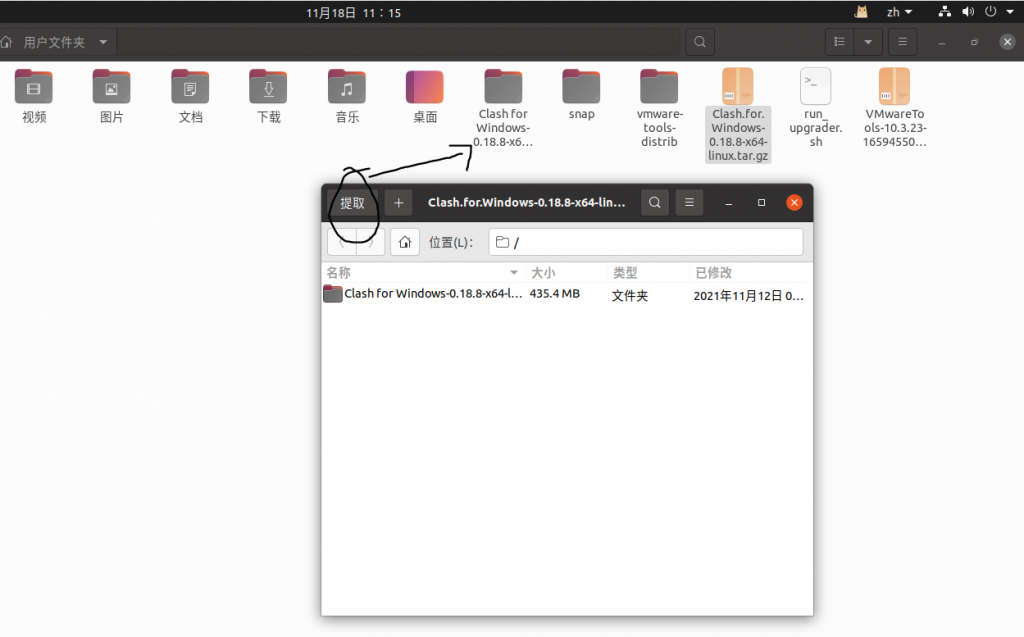
ダウンロードしたら、ubuntuで解凍する。
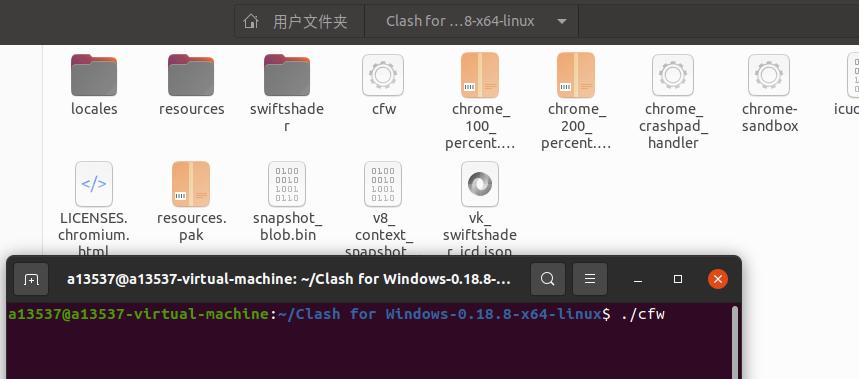
解凍したフォルダに移動し、現在のターミナルで以下のコマンドを実行する。
./cfw
3.プロキシの設定
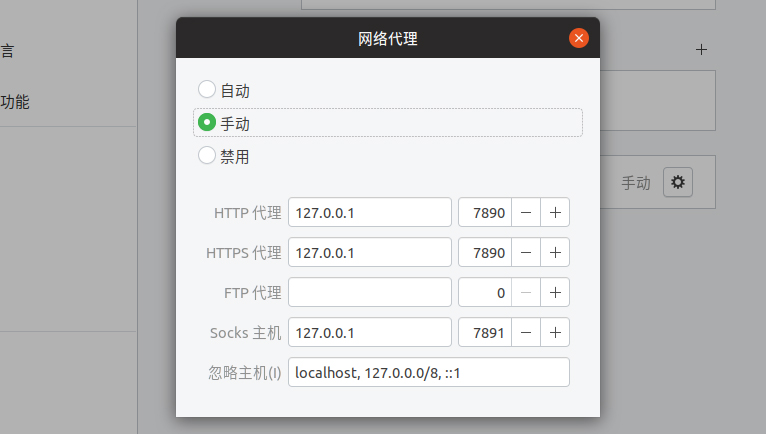
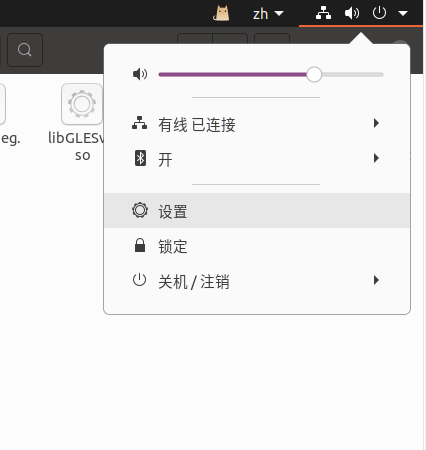
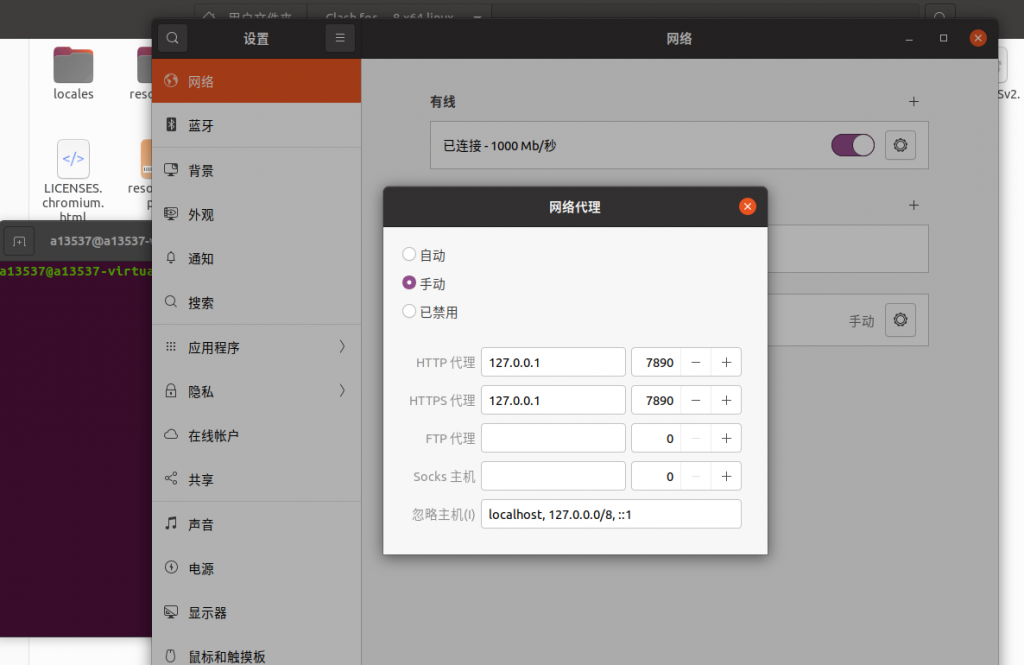
設定]-[ネットワーク]-[Webプロキシ](歯車)を開き、http/httpsプロキシをローカル・クラッシュのデフォルト・ポート7890に指定します(ポートはクラッシュ・インターフェースのスタートアップ・ページで変更できます)。
4.購読リンクの設定
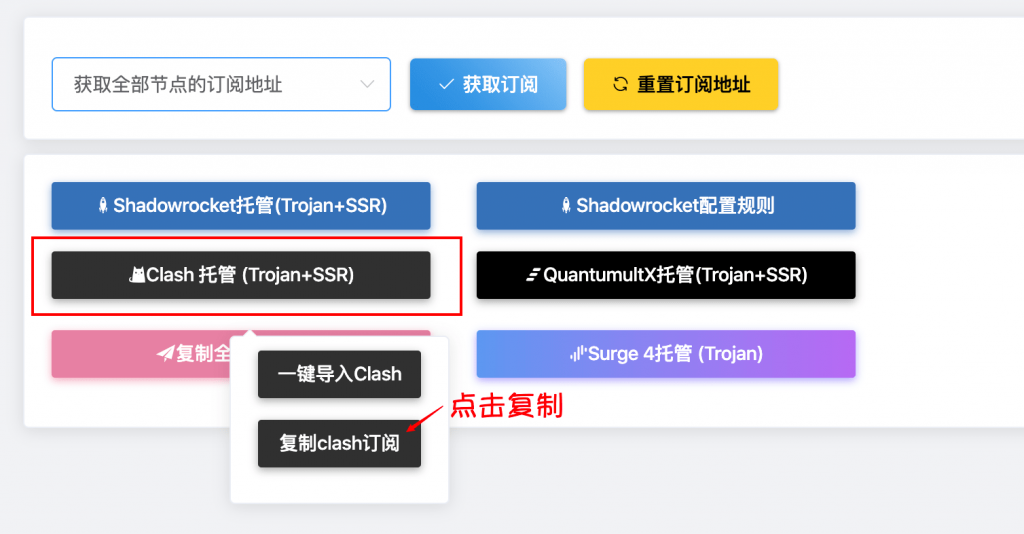
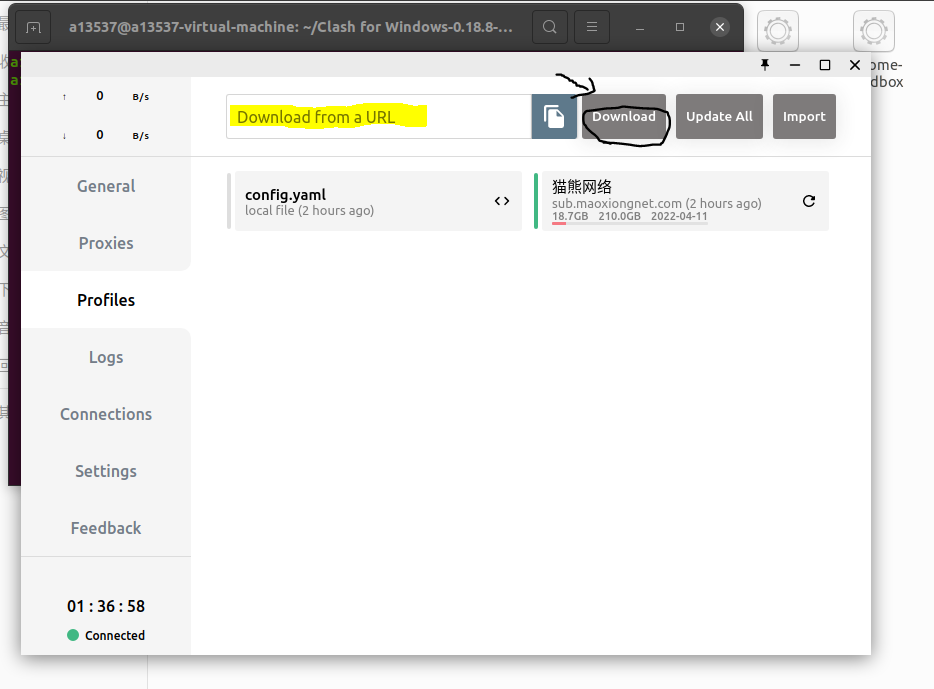
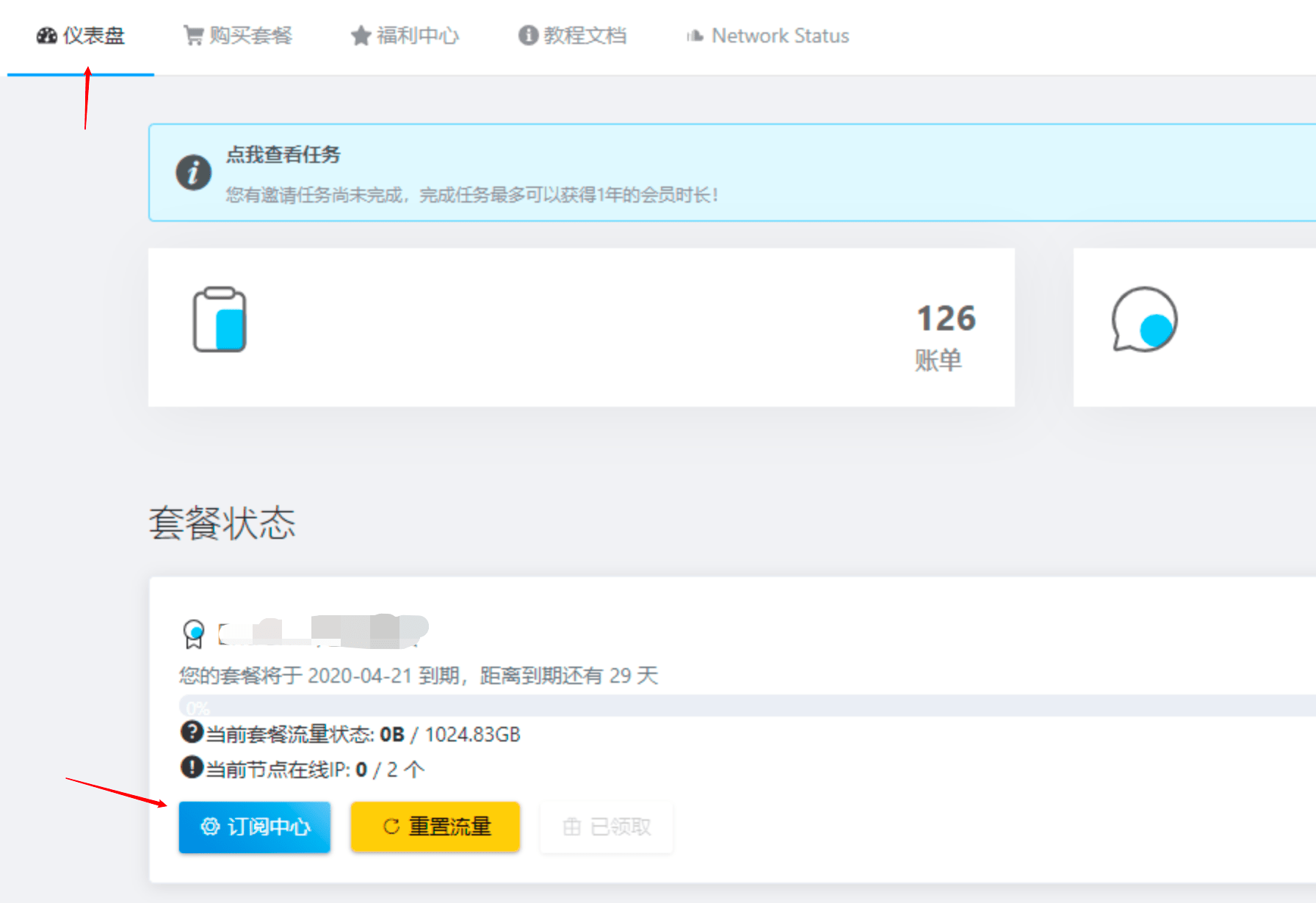
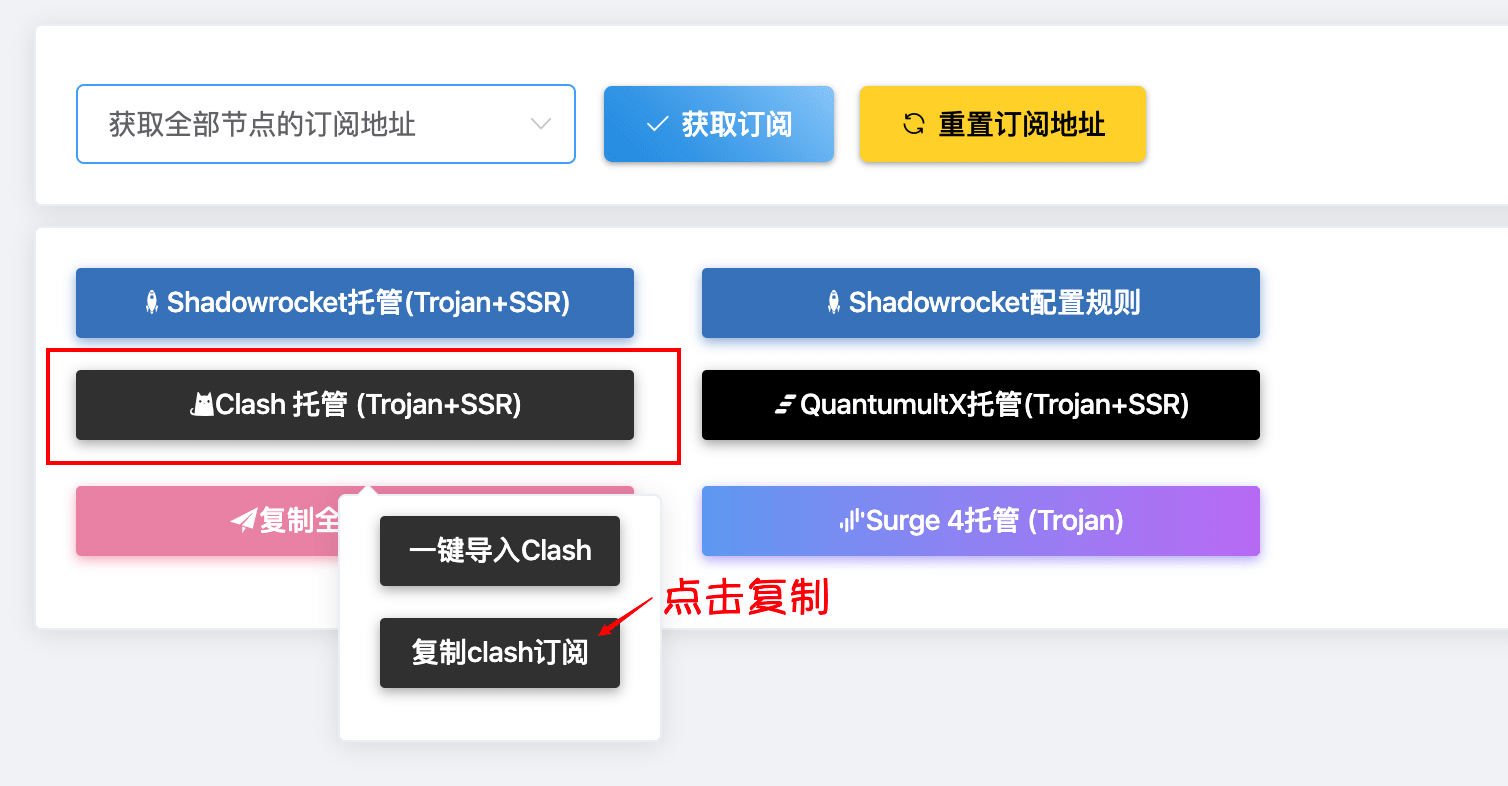
公式サイトのサブスクリプションセンターからクラッシュのサブスクリプションリンクをコピーし、クラッシュを記入し、ノードを選択する。
1.Linux版Clashクライアントをダウンロードし、インストールする。
👉ここをクリックしてをGithubに入力してダウンロードする。

clash-linux-amd64.tar.gzを64ビットコンピュータ用にダウンロードしてください。
2.クラッシュのターミナルインストール
cd && mkdir clash を実行し、ユーザー・ディレクトリに衝突フォルダを作成する。
適切なClashのバイナリをダウンロードし、解凍して名前を以下のように変更する。 clash
ターミナル cd 、Clashのバイナリがあるディレクトリに移動し、 wget -O config.yaml [clash订阅地址]&log-level=info 、Clashの設定ファイルをダウンロードします。


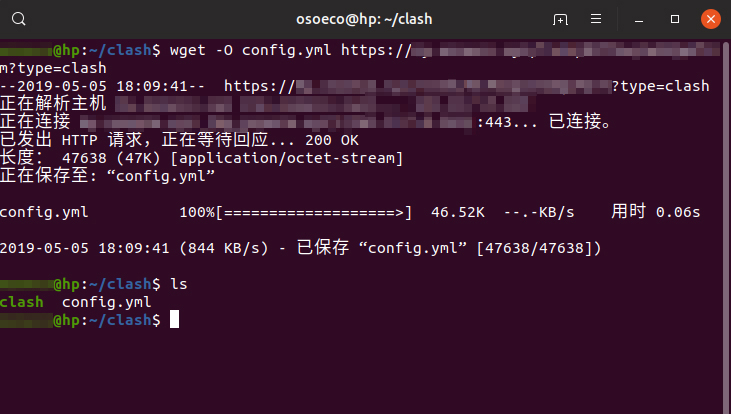
にご注意ください。 [clash订阅地址] この場合、公式ウェブサイトの購読センター内にある専用購読のアドレスをコピーして置き換える必要があります。
3.クラッシュを開始し、接続する
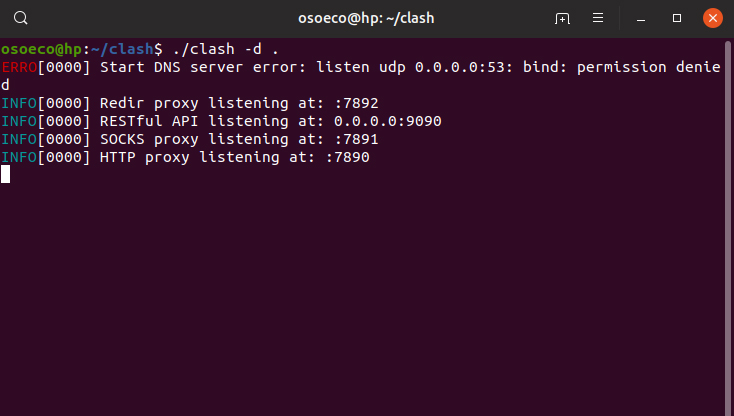
./clash -d . を実行して、HTTPプロキシとSocks5プロキシとともにClashを起動する。
十分な権限がない旨のプロンプトが表示された場合は、次のコマンドを実行してください。 chmod +x clash
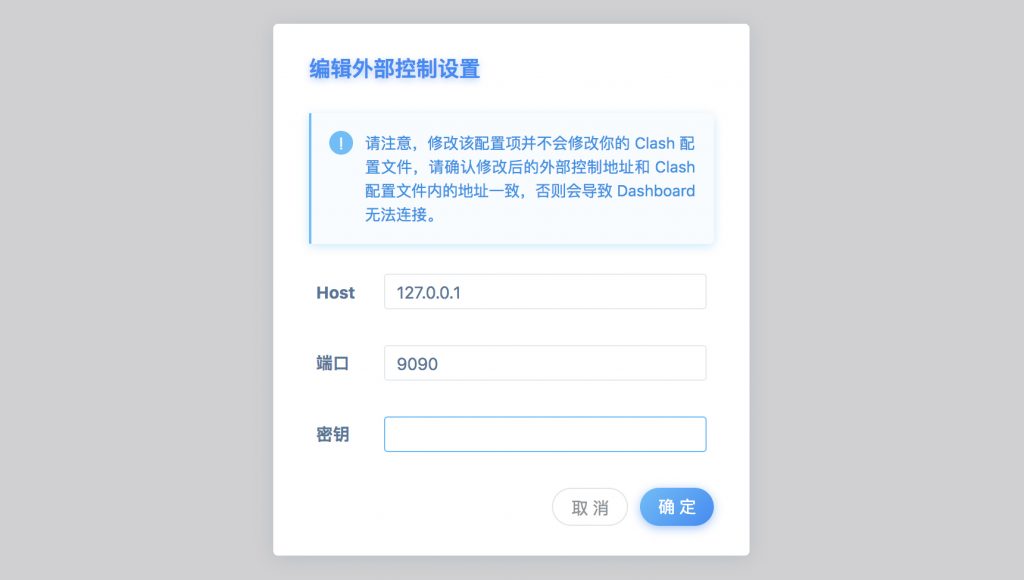
4.衝突パネルへのアクセス
クラッシュダッシュボードでは 、ノードの切り替えやレイテンシーの測定などを行うことができます。
ホスト: 127.0.0.1、ポート。 9090
4.システムエージェントとしての設定
Ubuntu 19.04を例にとると、システム設定を開き、ネットワークを選択し、ネットワークプロキシの右にある⛩ボタンをクリックし、マニュアルを選択し、HTTPとHTTPSプロキシを 127.0.0.1:7890、Socksホストを 127.0.0.1:7891、システムプロキシを有効にするために記入する。