1. دانلود Cfw برای کلاینت لینوکس و نصب ان (گرافیکی)
شروع با دانلود CFW برای لینوکس از GitHub
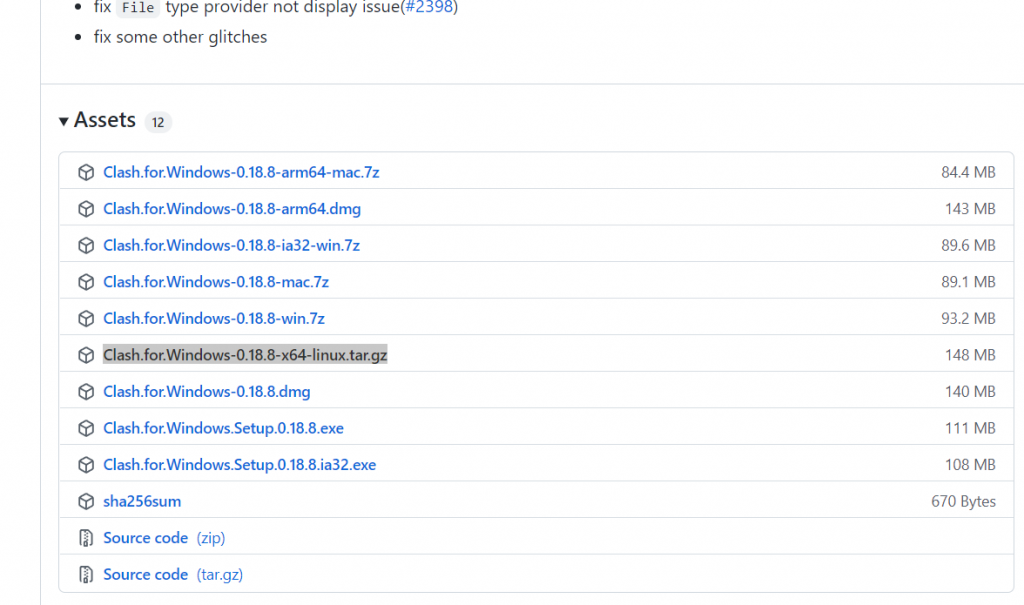
دانلود Clash.for.Windows-0.18.8-x64-linux .tar.gz (انتخاب x64-لینوکس برای کامپیوتر عمومی)
2. باز کردن زیپ
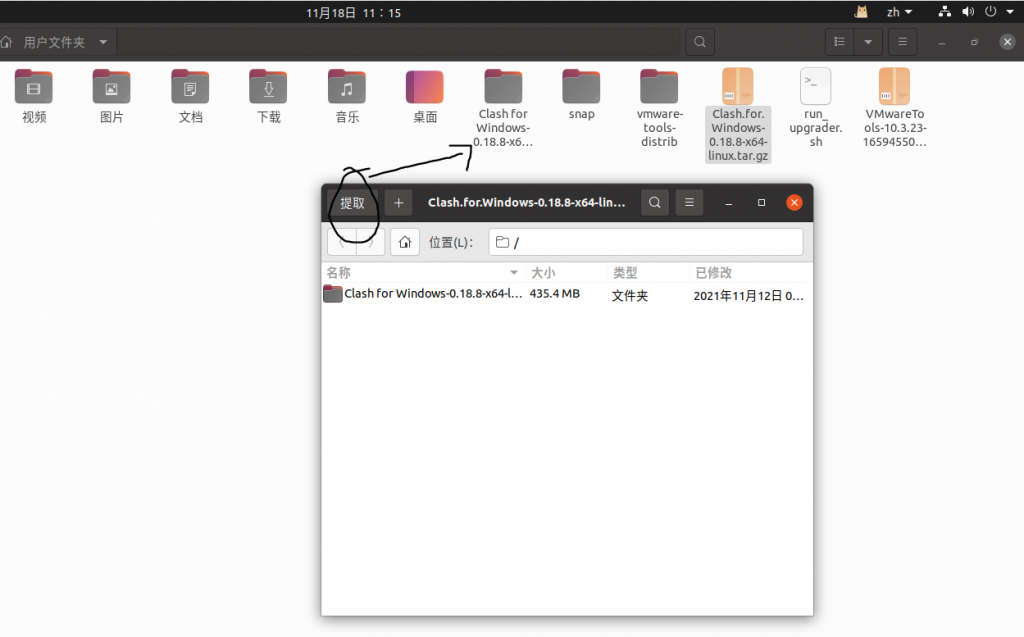
پس از دانلود، ان را در اوبونتو باز کنید
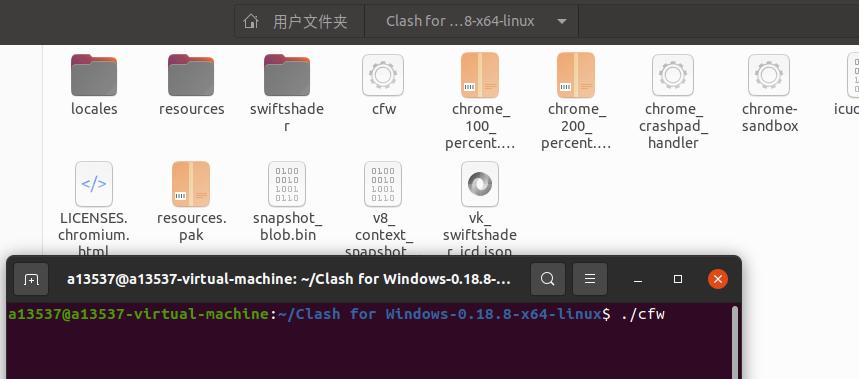
به پوشه unzipped بروید و فرمان را در ترمینال فعلی اجرا کنید
./cfw
3. راه اندازی یک پروکسی
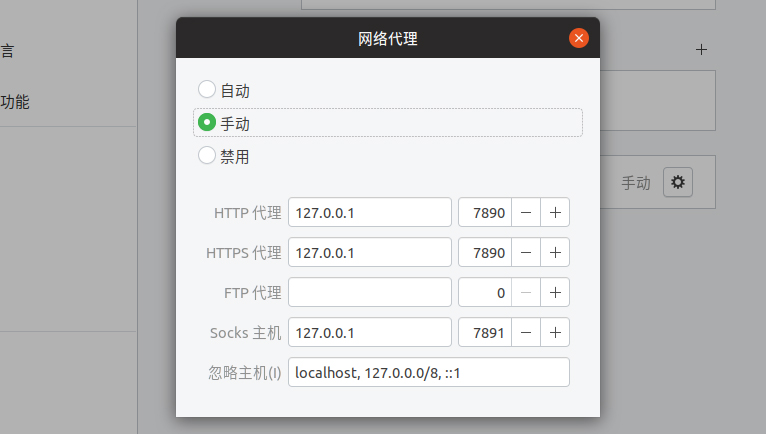
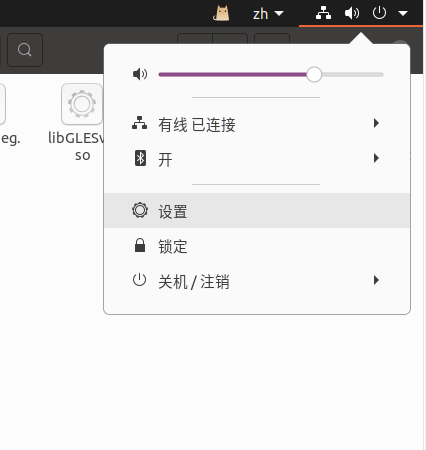
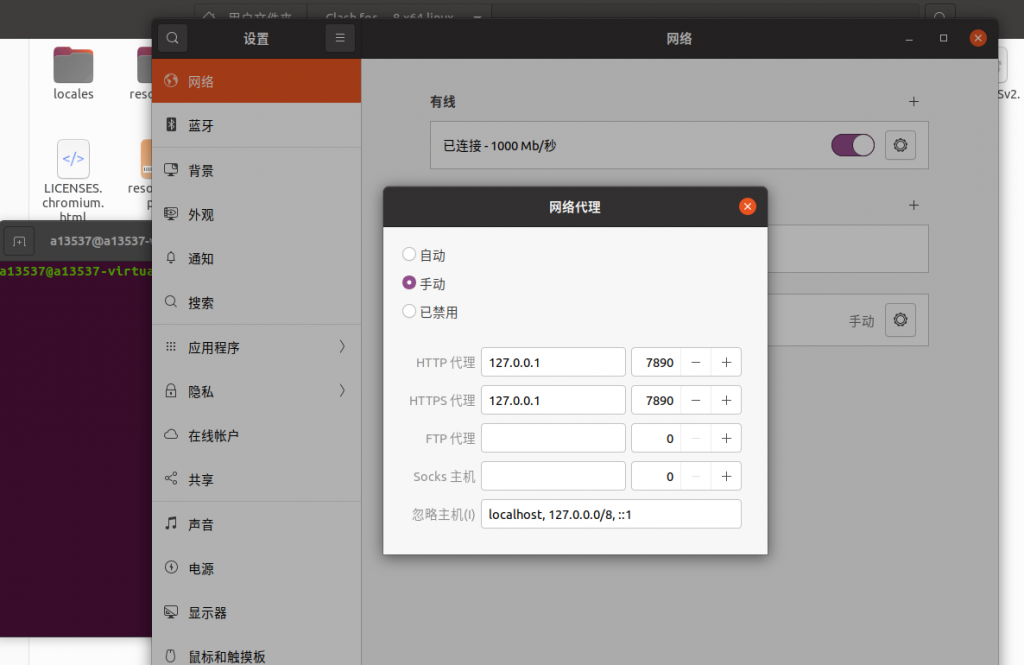
تنظیمات شبکه شبکه پروکسی (دنده) را باز کنید و پروکسی http / https را به پورت پیش فرض 7890 برخورد دستگاه اشاره کنید (پورت را می توان در صفحه راه اندازی رابط برخورد تغییر داد)
4. راه اندازی یک لینک اشتراک
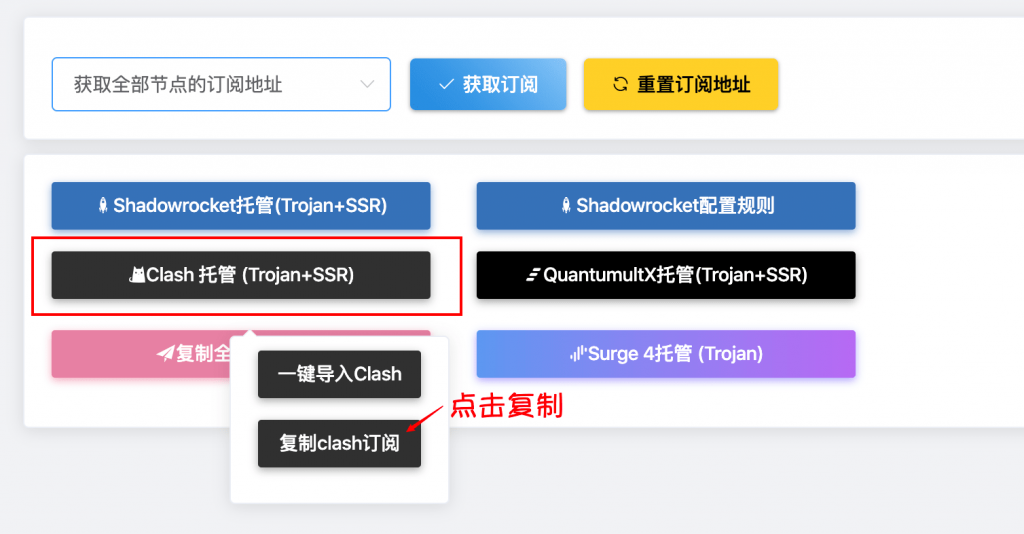
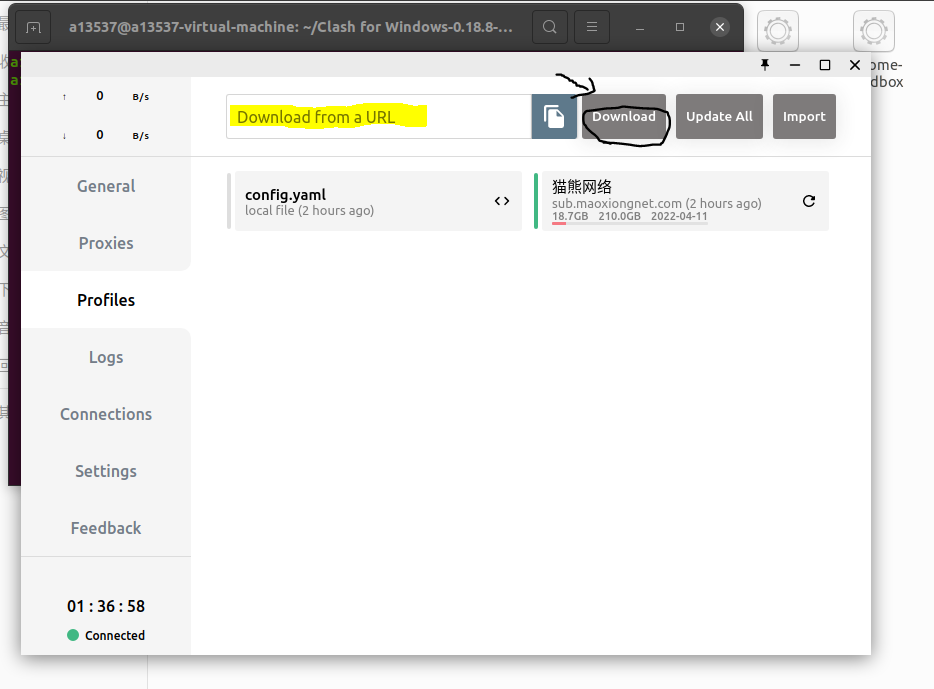
لینک اشتراک برخورد را در مرکز اشتراک در وب سایت رسمی کپی کنید، برخورد را پر کنید و گره را انتخاب کنید
1. دانلود Clash برای کلاینت لینوکس و نصب ان
برای دانلود ان در Github اینجا را کلیک کنید 👉

به طور کلی، یک کامپیوتر 64 بیتی شخصی می تواند clash-linux-amd64 را دانلود کند.tar.gz
2. Clash را در زیر ترمینال نصب کنید
cd && mkdir clash برای ایجاد یک پوشه برخورد در دایرکتوری کاربر اجرا کنید.
دانلود باینری برخورد مناسب و unzip ان و تغییر نام ان clash
برو به دایرکتوری که در ان برخورد فایل باینری واقع شده است و اجرای ترمینال cd wget -O config.yaml [clash订阅地址]&log-level=info برای دانلود فایل پیکربندی برخورد.


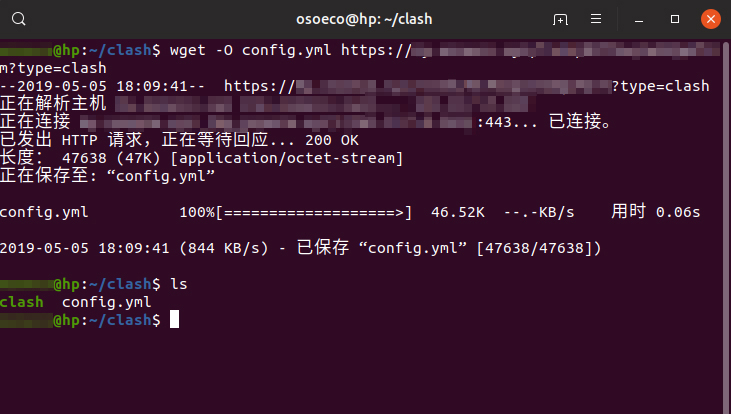
لطفا توجه داشته باشید که در دستور بالا، شما باید ادرس اشتراک منحصر به فرد خود را در مرکز اشتراک در [clash订阅地址] وب سایت رسمی کپی کنید تا جایگزین شود.
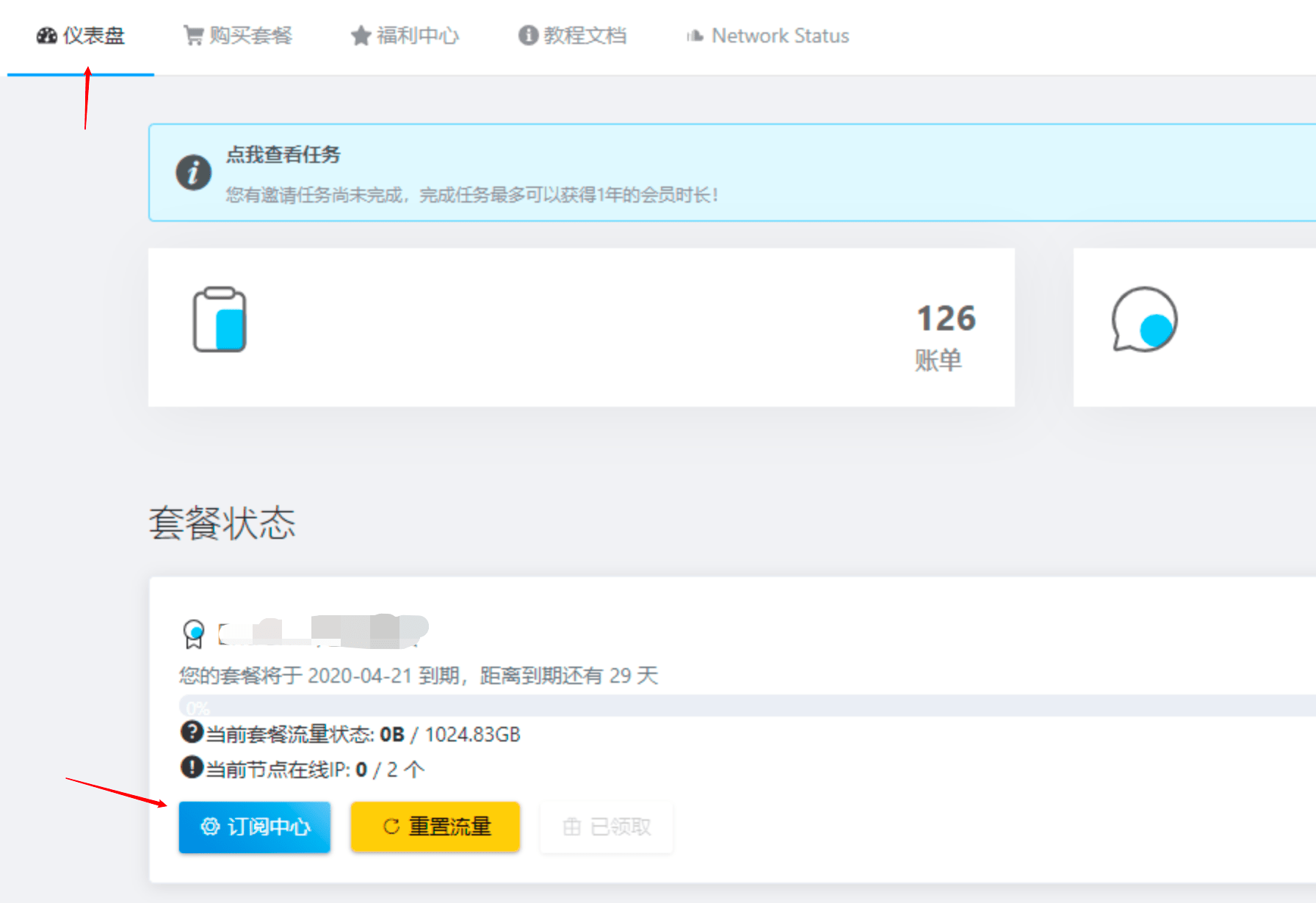
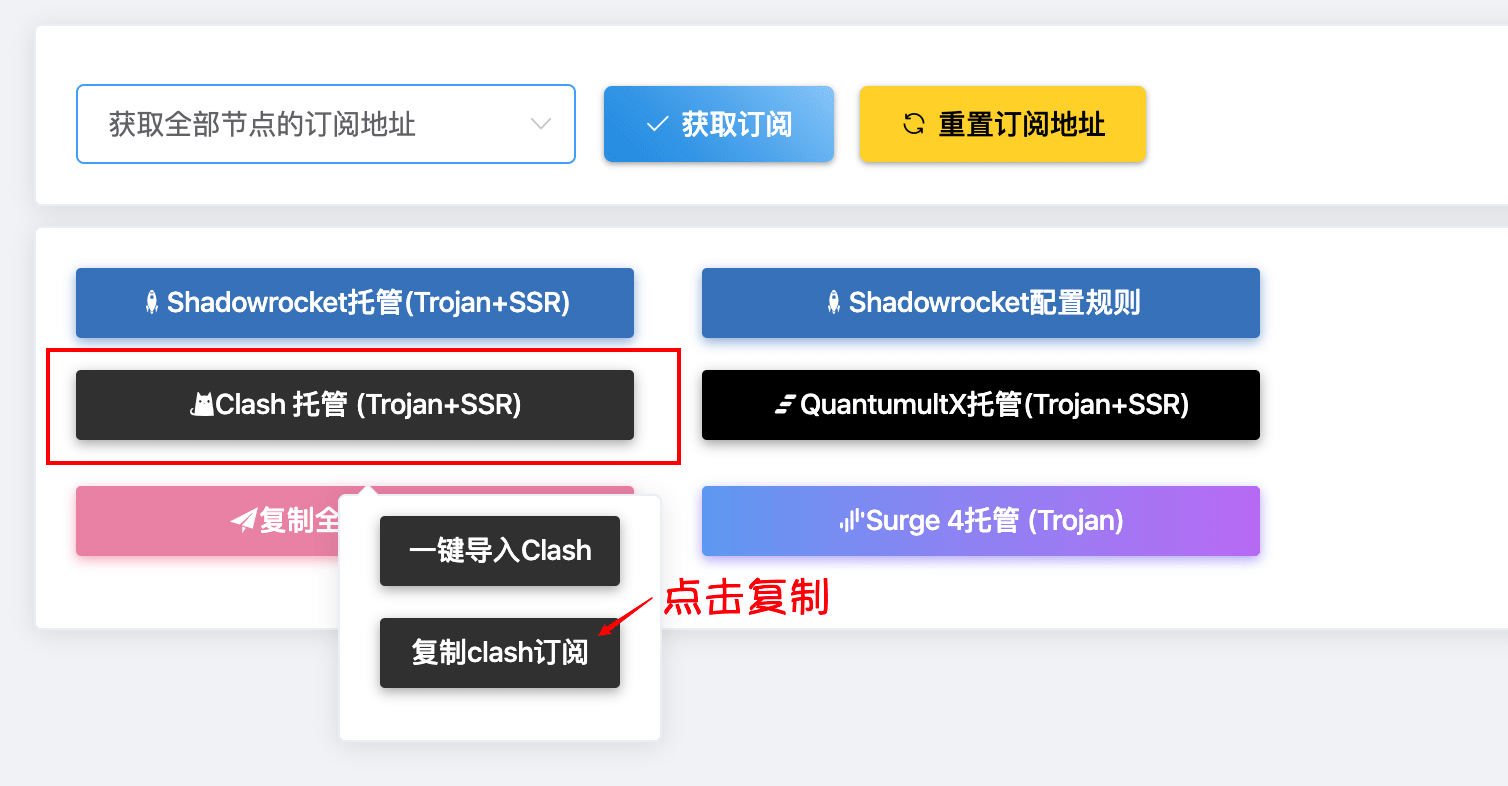
3. راه اندازی برخورد و اتصال
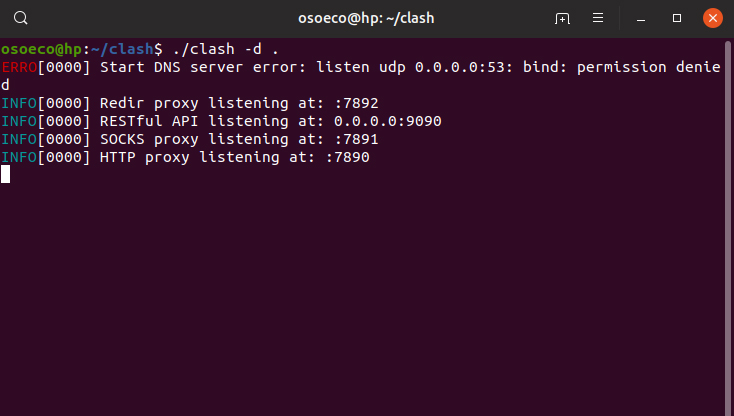
./clash -d . برای شروع Clash، هر دو پروکسی HTTP و پروکسی Socks5 را شروع کنید.
اگر مجوز کافی نیست، پیام را اجرا کنید chmod +x clash
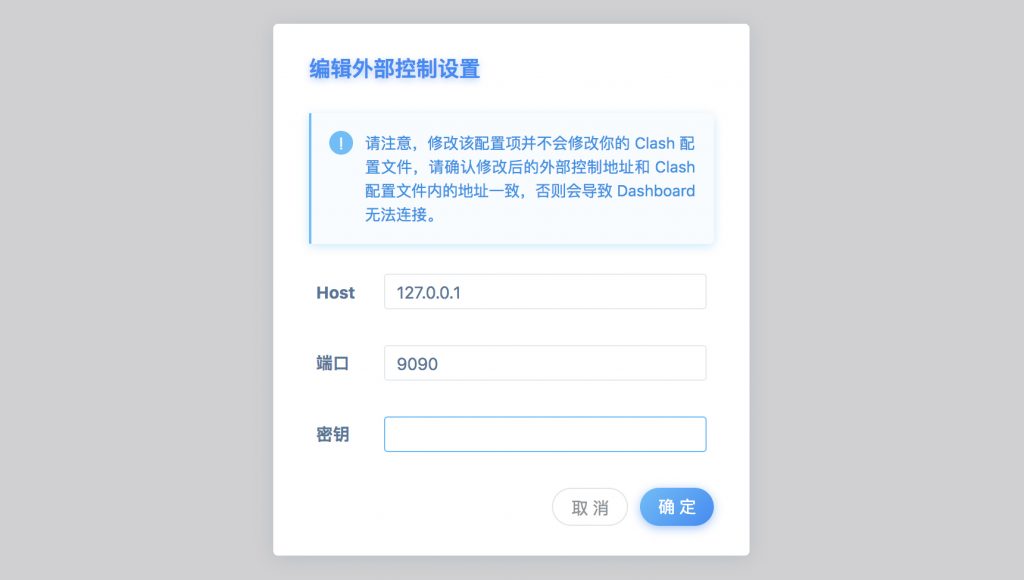
4. دسترسی به پانل برخورد
دسترسی به داشبورد Clash برای تغییر گره ها، اندازه گیری تاخیر و غیره.
میزبان: ، بندر: 127.0.0.1 9090
4. راه اندازی به عنوان یک پروکسی سیستم
اوبونتو 19.04 را به عنوان مثال در نظر بگیرید، تنظیمات سیستم را باز کنید، شبکه را انتخاب کنید، روی دکمه سمت راست پروکسی شبکه کلیک کنید، دستی را انتخاب کنید، پروکسی HTTP و HTTPS را به عنوان 127.0.0.1:7890پر کنید و میزبان 127.0.0.1:7891جوراب را پر کنید، سپس می توانید پروکسی سیستم را ⚙ فعال کنید.