ショートコード
1.SwitchyOmegaプラグインのダウンロード
SwitchOmegaは、Socks5/httpプロキシをインテリジェントにマウントすることができるプラグインで、このプラグインは Chromeカーネルブラウザを 使用することができます(Edge/Chromeなど)。
まず、クローム・カーネル・ブラウザをインストールし、SwitchyOmegaインストール・パッケージをクリックしてダウンロードし、任意のディスクに解凍します。
もちろん、このプラグインはすべての主要ブラウザの プラグインマーケットから直接ダウンロードすることもできるし、ブラウザのプラグインマーケットで直接 SwitchyOmegaを 検索してダウンロードすることもできる(利用可能な場合)。
2.SwitchyOmegaのインストール
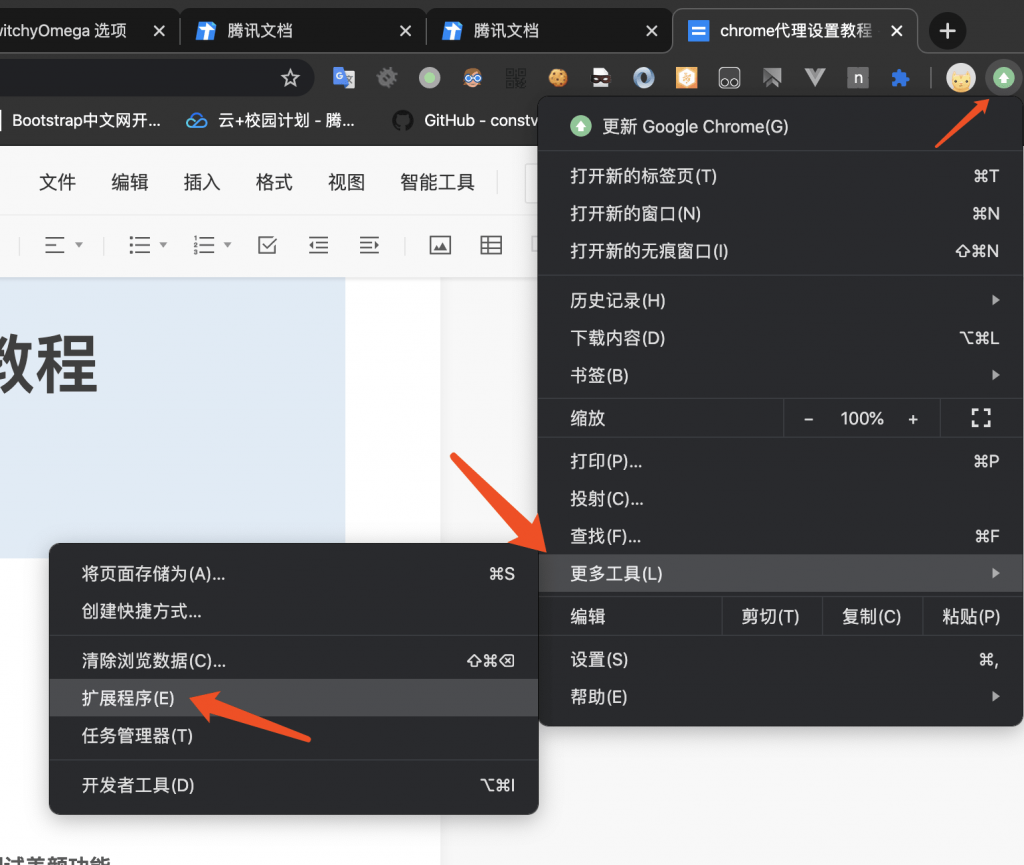
ブラウザを開き その他のツール – 拡張機能
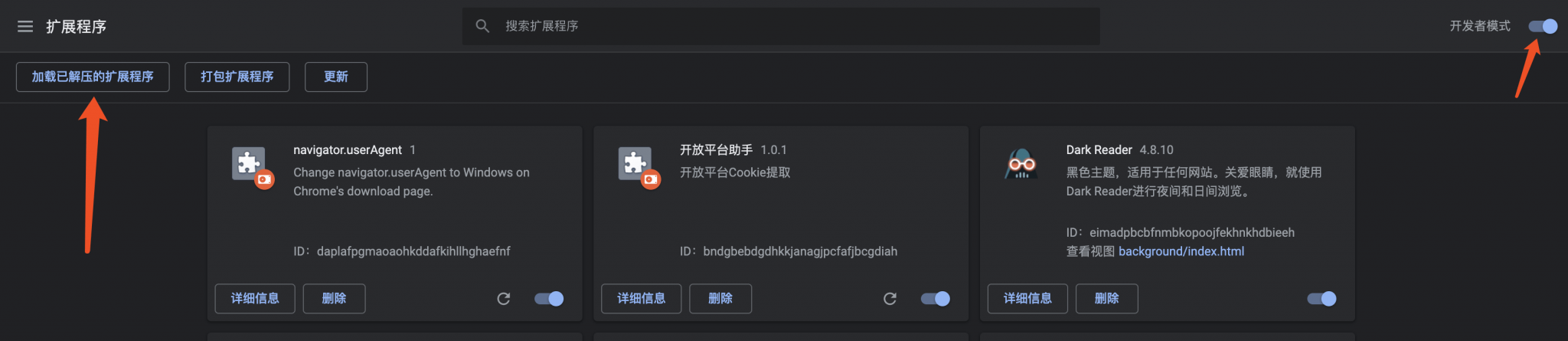
まずDeveloper Modeにチェックを入れ、次にLoad Unzipped Extensionsを選択し、デスクトップに解凍したフォルダを選択します。

3.SwitchyOmegaプラグインの設定
インストールしたら、SwitchyOmegaプラグインの設定で プロキシを チェックし、パラメータを以下のように設定する。
プロキシプロトコル: socks5
プロキシサーバー:127.0.0.1
プロキシポート:4781または7891
(Mielinkの場合は4781、Clashの場合は7891)、クライアントに応じて選択してください!
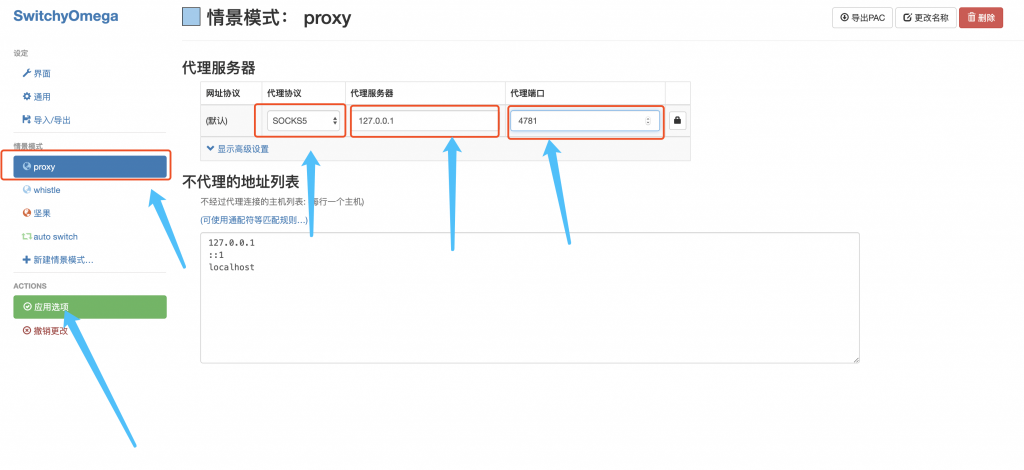
最後に オプションの適用 をクリックして完了です。
4.プロキシを有効にする
まず、ClashまたはMielinkクライアントが利用可能なノードに正しくリンクされていることを確認する!
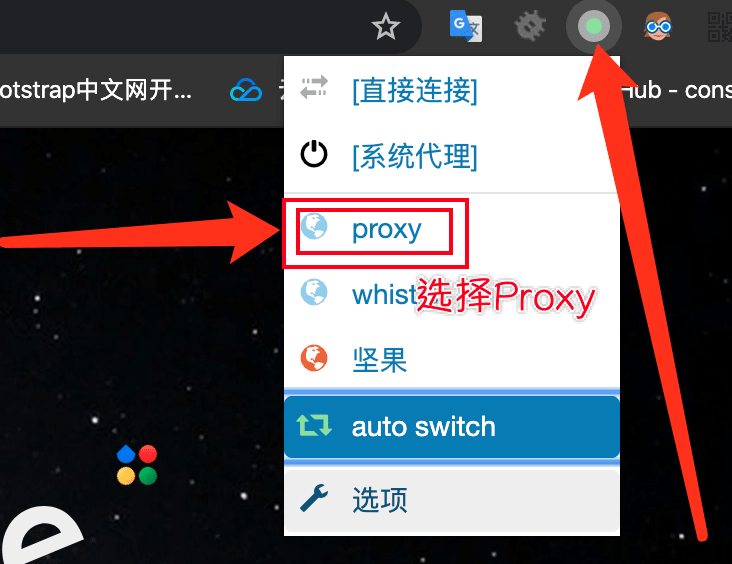
そして、ブラウザの右上にあるSwitchyOmegaボタンをクリックし、プロキシにチェックを入れれば、この時点でグーグルやその他の学習サイトにアクセスできるはずだ。