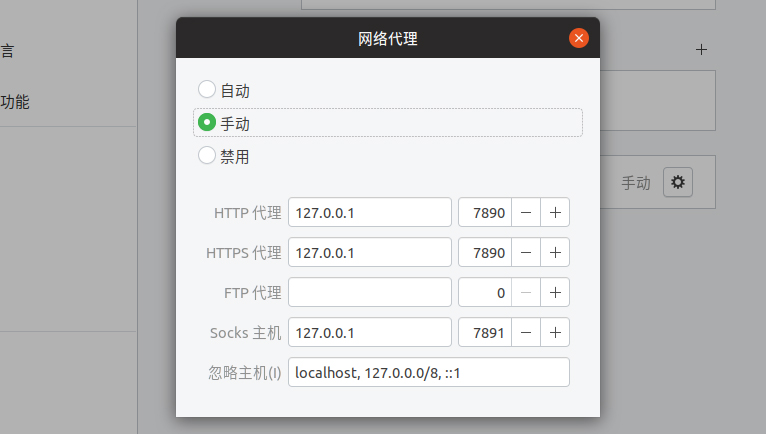
1. Загрузите клиент Cfw для Linux и установите его (графически)
Сначала загрузите cfw для linux с GitHub
Скачать Clash.for.Windows-0.18.8-x64-linux.tar.gz (для обычных ПК выберите x64-linux)
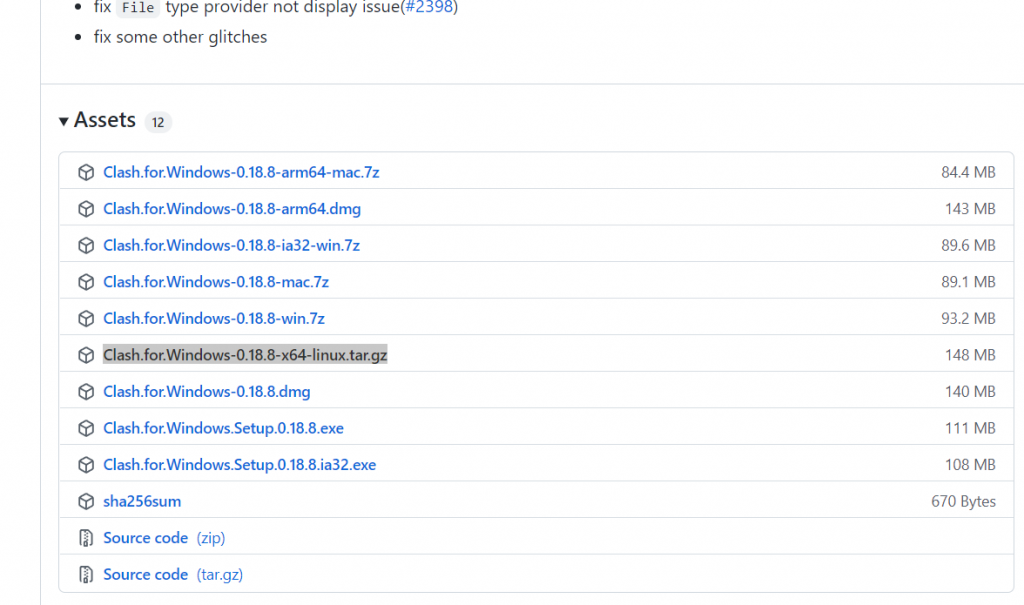
2. Распакуйте
После загрузки распакуйте его в ubuntu.
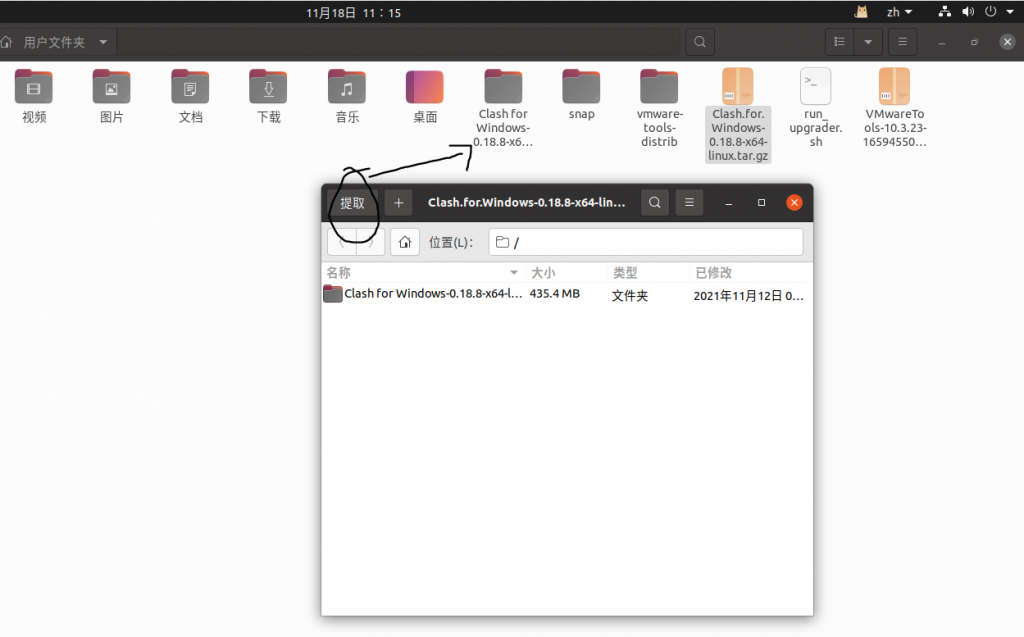
Перейдите в извлеченную папку и выполните команду в текущем терминале
./cfw
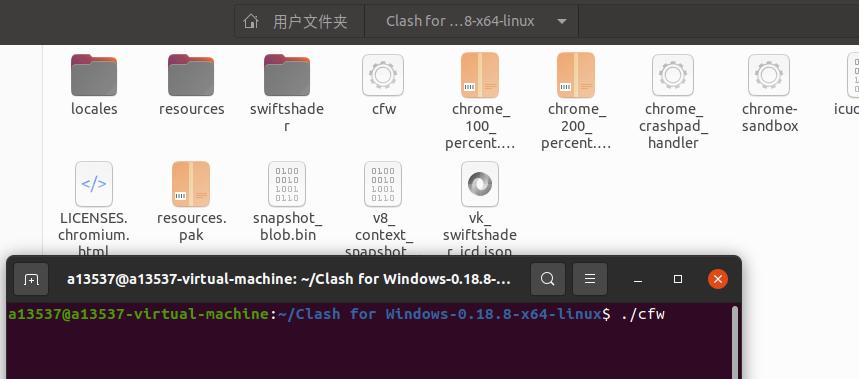
3.Настройка прокси
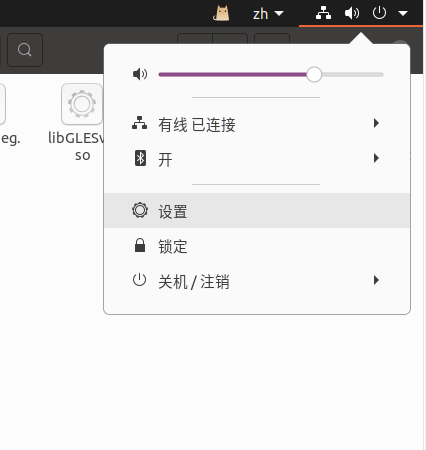
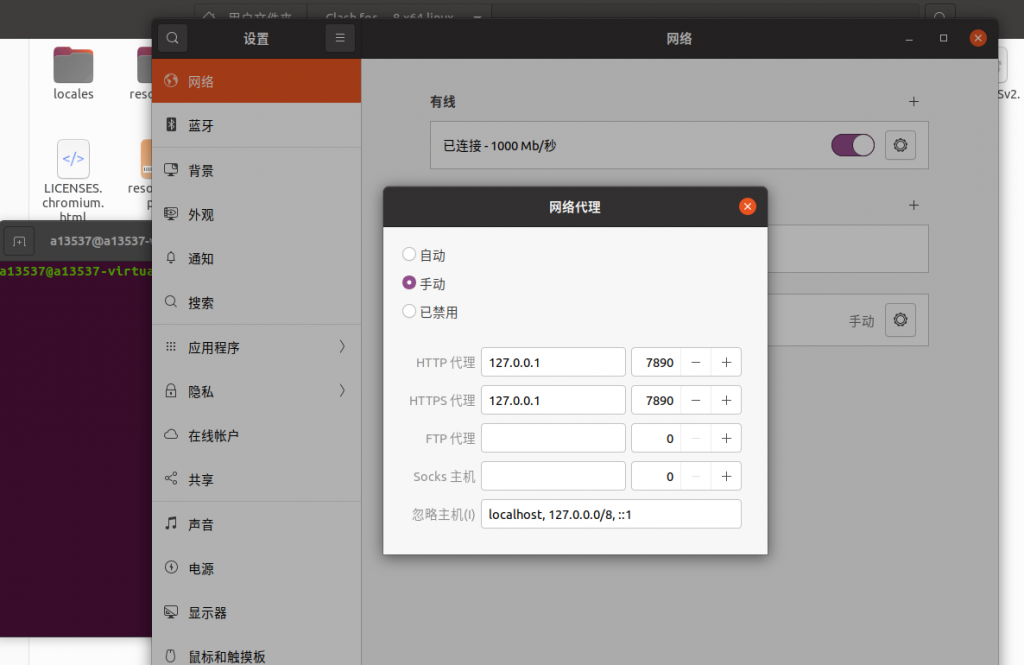
Откройте Настройки-Сети-Веб прокси (шестеренка) и укажите http/https прокси на локальный порт clash по умолчанию 7890 (порт можно изменить на странице запуска интерфейса clash).
4. Настройка ссылок на подписку
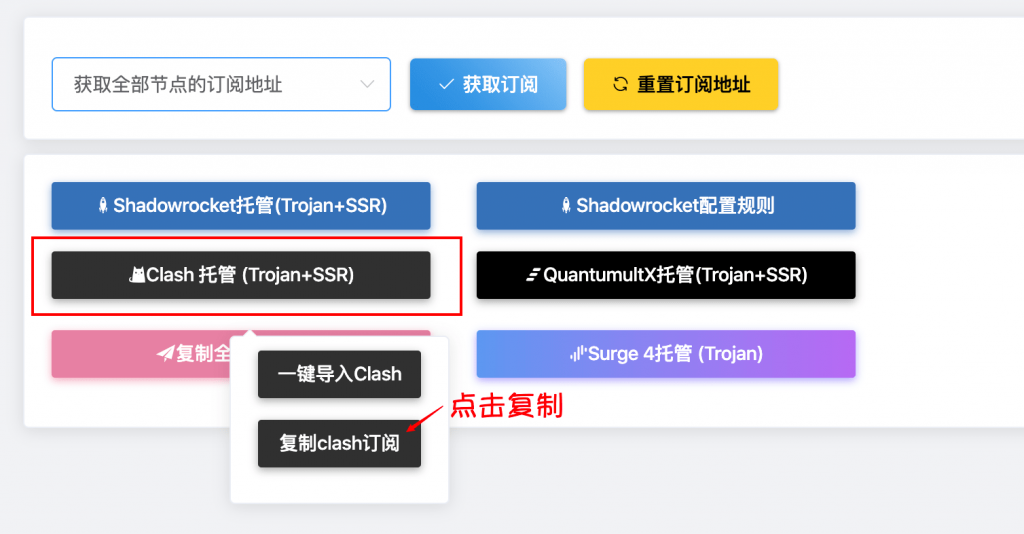
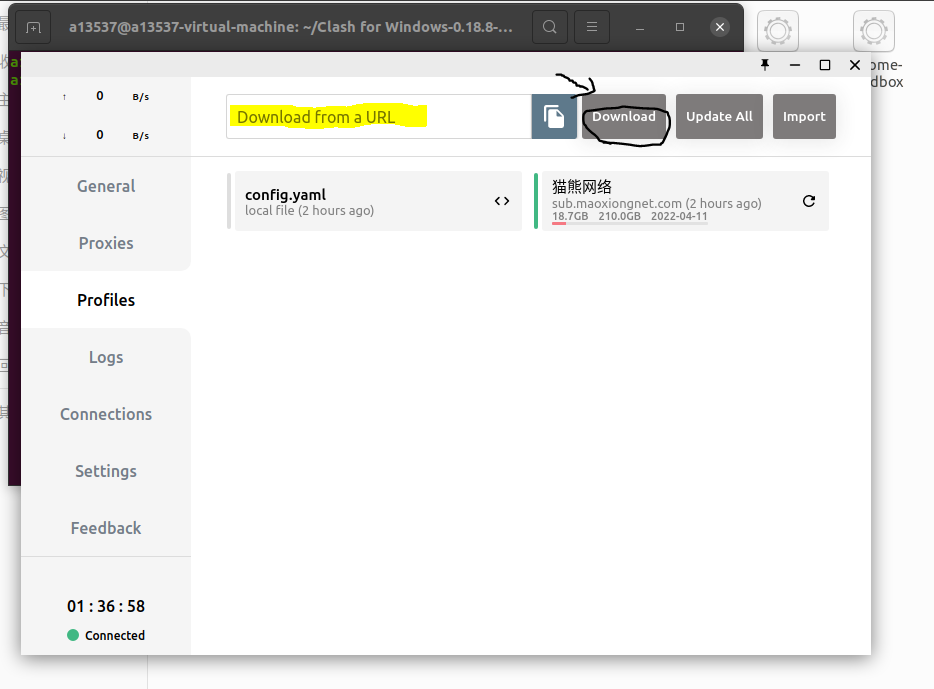
Скопируйте ссылку на подписку на столкновение из центра подписки на официальном сайте, заполните столкновение и выберите узел.
1. Загрузите клиент Clash для Linux и установите его.
👉 Нажмите здесь, чтобы ввести в Github для загрузки

Загрузите файл clash-linux-amd64.tar.gz для вашего персонального 64-битного компьютера.
2. Терминальная установка Clash
Выполните cd && mkdir clash, чтобы создать папку clash в каталоге пользователя.
Загрузите соответствующие двоичные файлы Clash, распакуйте их и переименуйте в clash
В терминале cd перейдите в каталог, где находятся исполняемые файлы Clash, и выполните команду wget -O config.yaml [clash订阅地址]&log-level=info, чтобы загрузить файл конфигурации Clash.


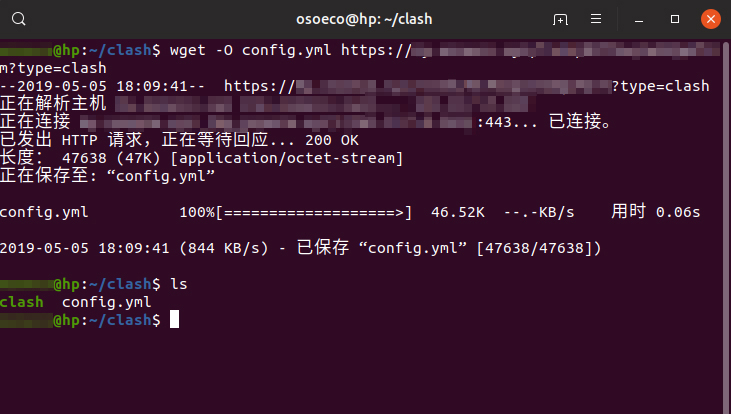
Обращаем ваше внимание на то, что при оформлении подписки на [clash订阅地址] вам необходимо заменить адрес вашей эксклюзивной подписки, скопировав его в Центре подписки на официальном сайте.
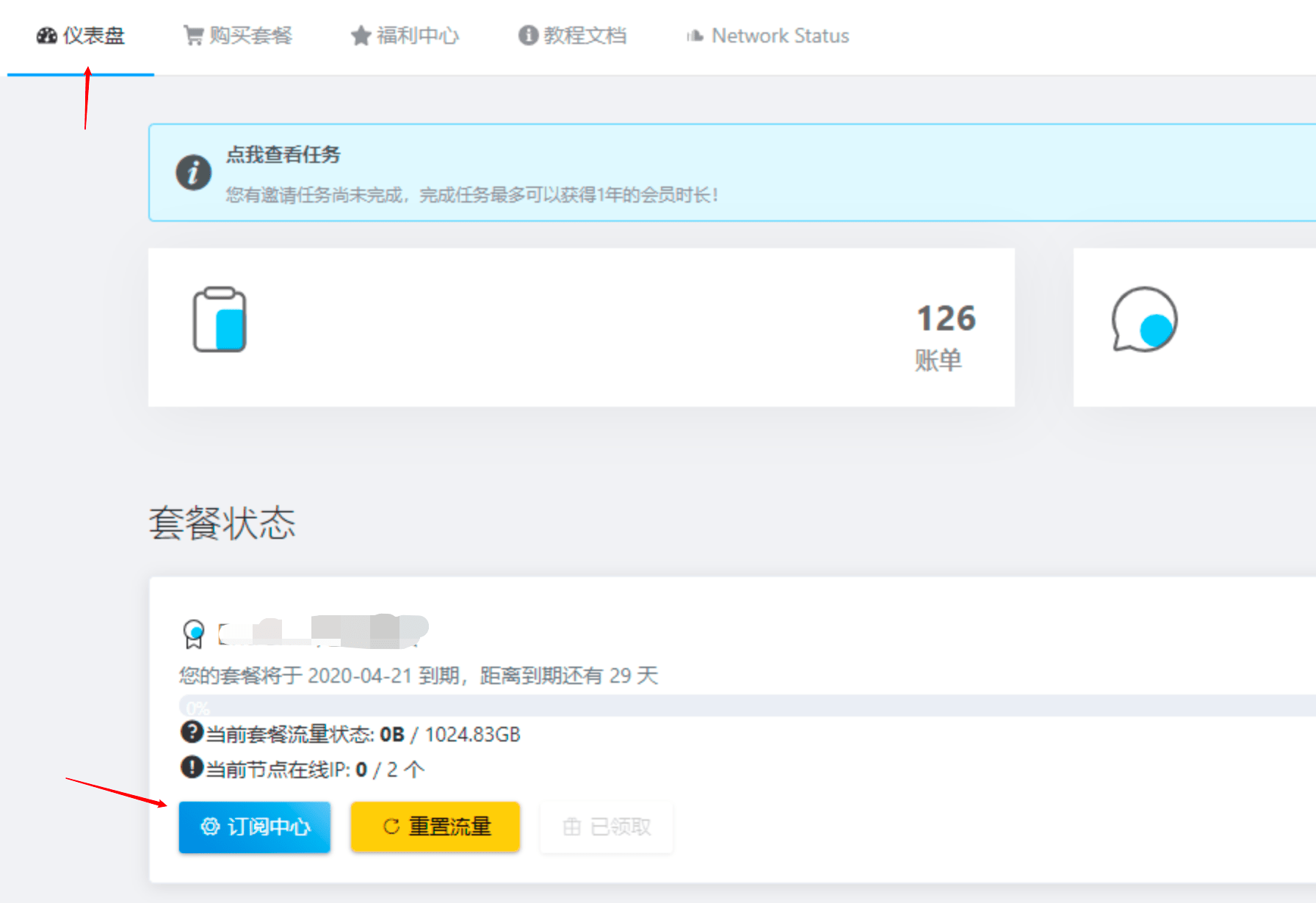
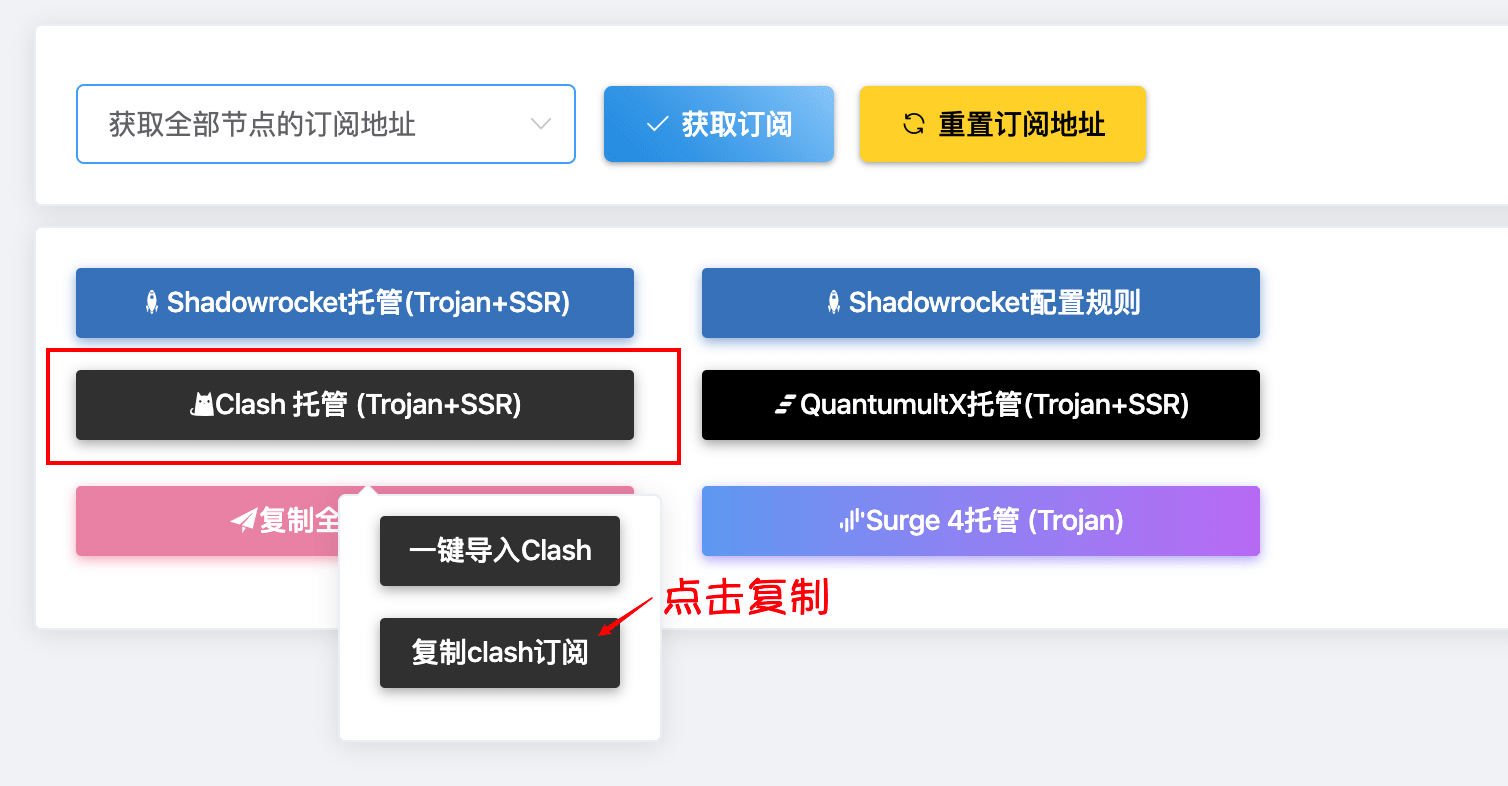
3. запустите Clash и подключитесь
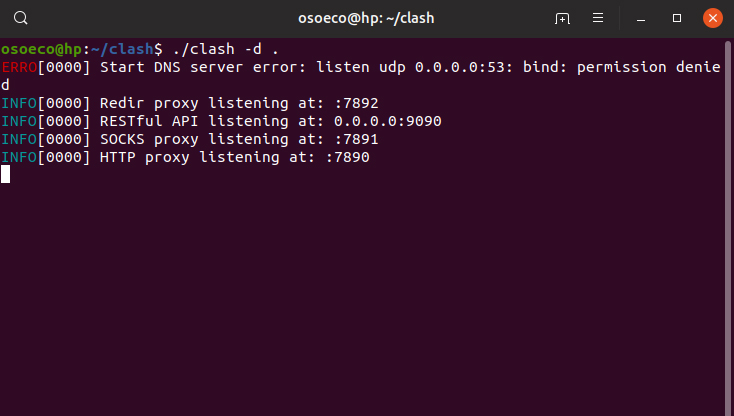
Выполните ./clash -d ., чтобы запустить Clash вместе с HTTP-прокси и Socks5-прокси.
Если вам будет предложено ввести недостаточные привилегии, выполните команду chmod +x clash
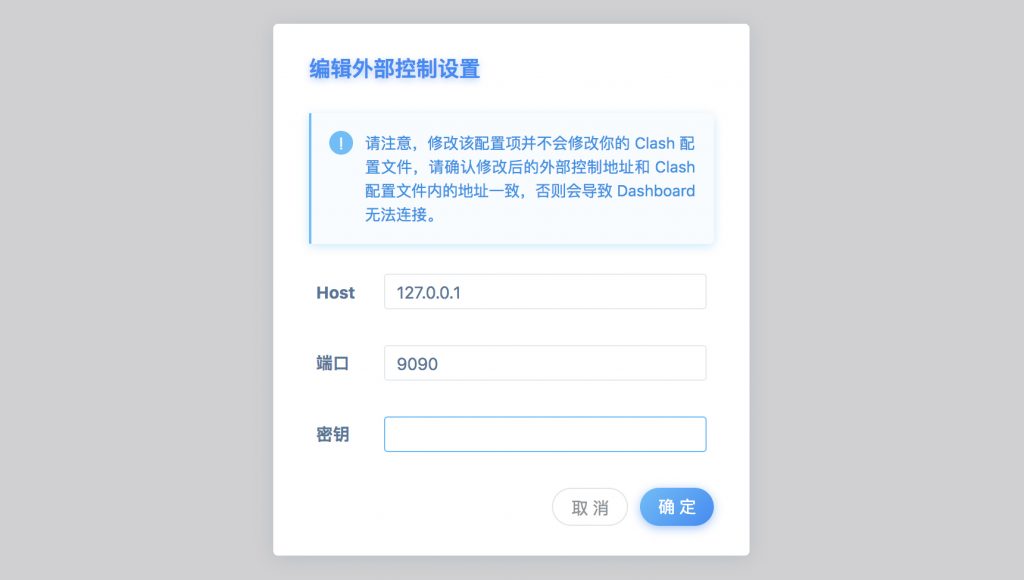
4. Доступ к панели столкновений
Посетите панель Clash Dashboard , чтобы переключать узлы, измерять задержку и многое другое.
Хост: 127.0.0.1, Порт. 9090
4. Настройка в качестве системного агента
Для примера возьмем Ubuntu 19.04. Откройте Системные настройки, выберите Сеть, нажмите кнопку ⚙ справа от Сетевой прокси, выберите Вручную, заполните HTTP и HTTPS прокси как 127.0.0.1:7890, и заполните Socks hosts как 127.0.0.1:7891, чтобы включить системный прокси.